Word中如何插入SmartArt图形之循环

 时间:2026-05-01 06:10:33

1、点击需要插入SmartArt图形的地方,再点击“插入”

Word中如何插入SmartArt图形之循环

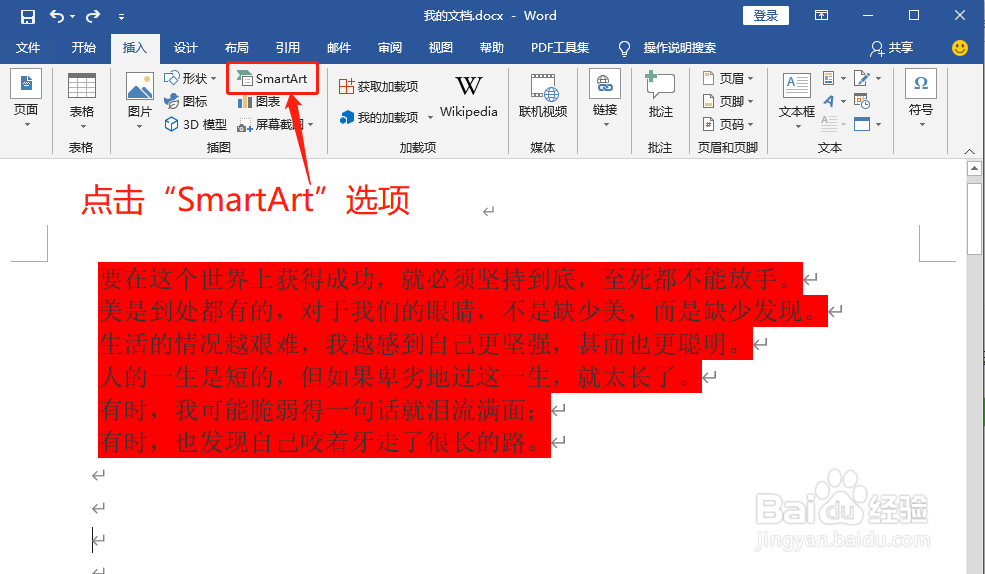
2、进入“插入”界面,点击“SmartArt”选项

Word中如何插入SmartArt图形之循环

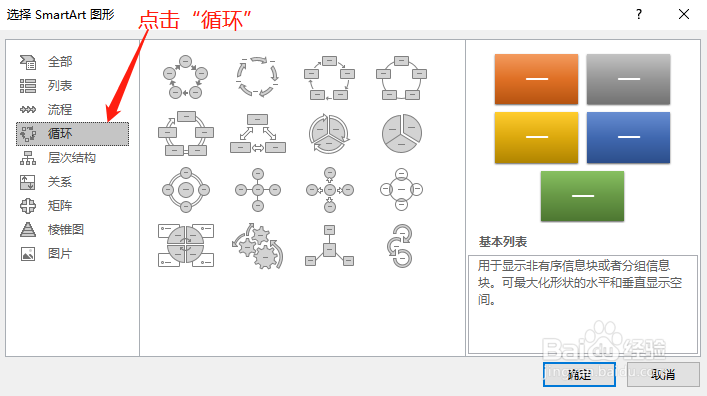
3、进入“选择SmartArt图形”界面,点击“循环”

Word中如何插入SmartArt图形之循环

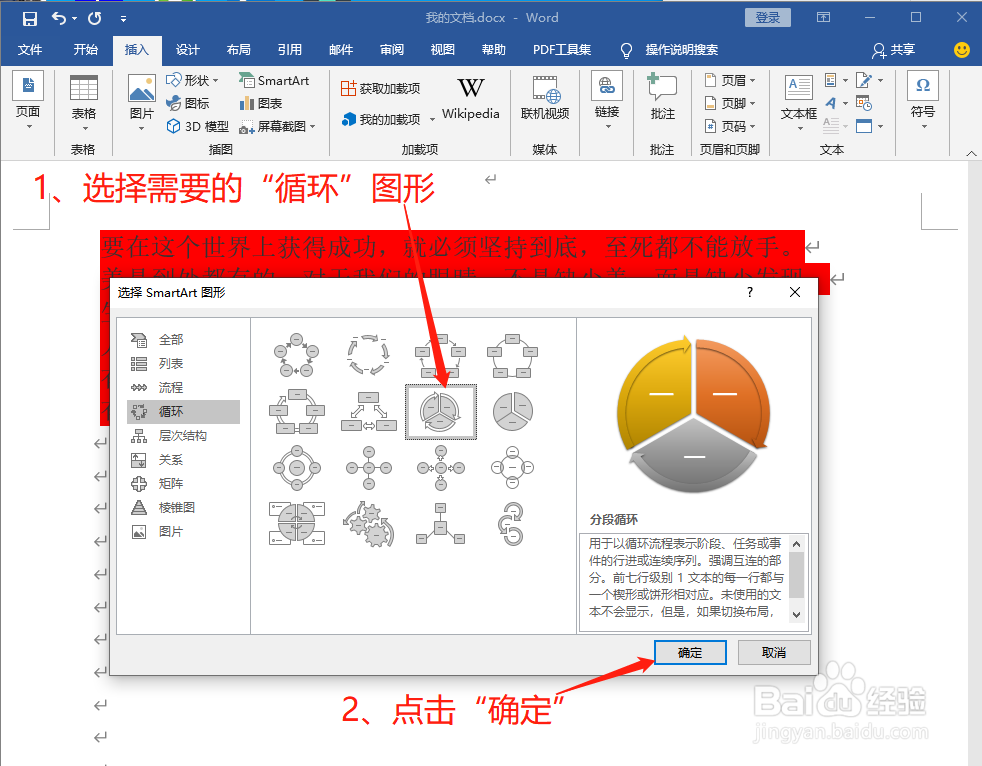
4、选择需要的“循环”图形,再点击“确定”

Word中如何插入SmartArt图形之循环

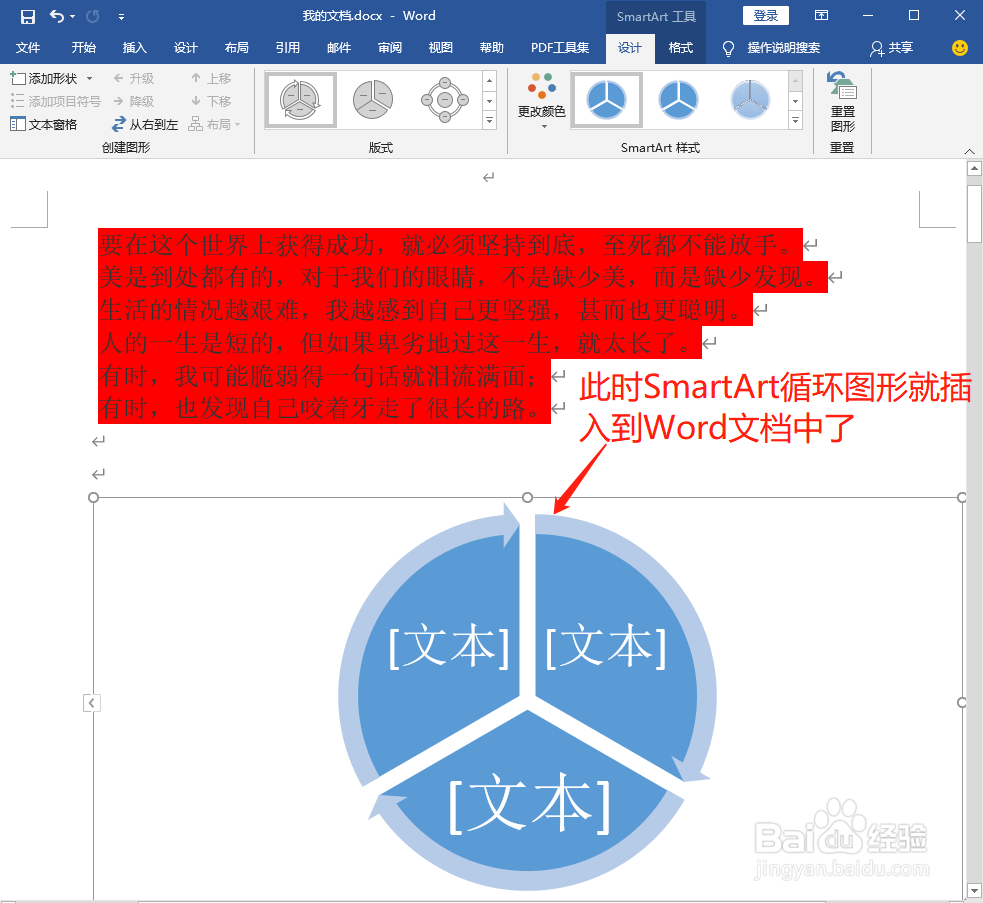
5、此时SmartArt循环图形就插入到Word文档中了

Word中如何插入SmartArt图形之循环

1、点击需要插入SmartArt图形的地方,再点击“插入”

2、进入“插入”界面,点击“SmartArt”选项
3、进入“选择SmartArt图形”界面,点击“循环”
4、选择需要的“循环”图形,再点击“确定”
5、此时SmartArt循环图形就插入到Word文档中了
  • ppt在哪里设置细微效果
  • word中图片如何添加“简单白色边框”效果
  • word中雨后初晴页面背景如何设置
  • Word文档smartart样式三维优雅怎么设置
  • Word文档如何设置艺术字转换效果
  • 热门搜索
    诸葛亮怎么死的 丸美眼霜怎么样 腌萝卜怎么腌好吃又脆 胎心监护怎么做 洋姜怎么吃 微信昵称怎么改 键盘打不出字怎么回事 bowl怎么读 我的笔顺怎么写 舌头发黑是怎么回事