光影魔术手怎么替换背景

 时间:2026-02-14 15:30:19

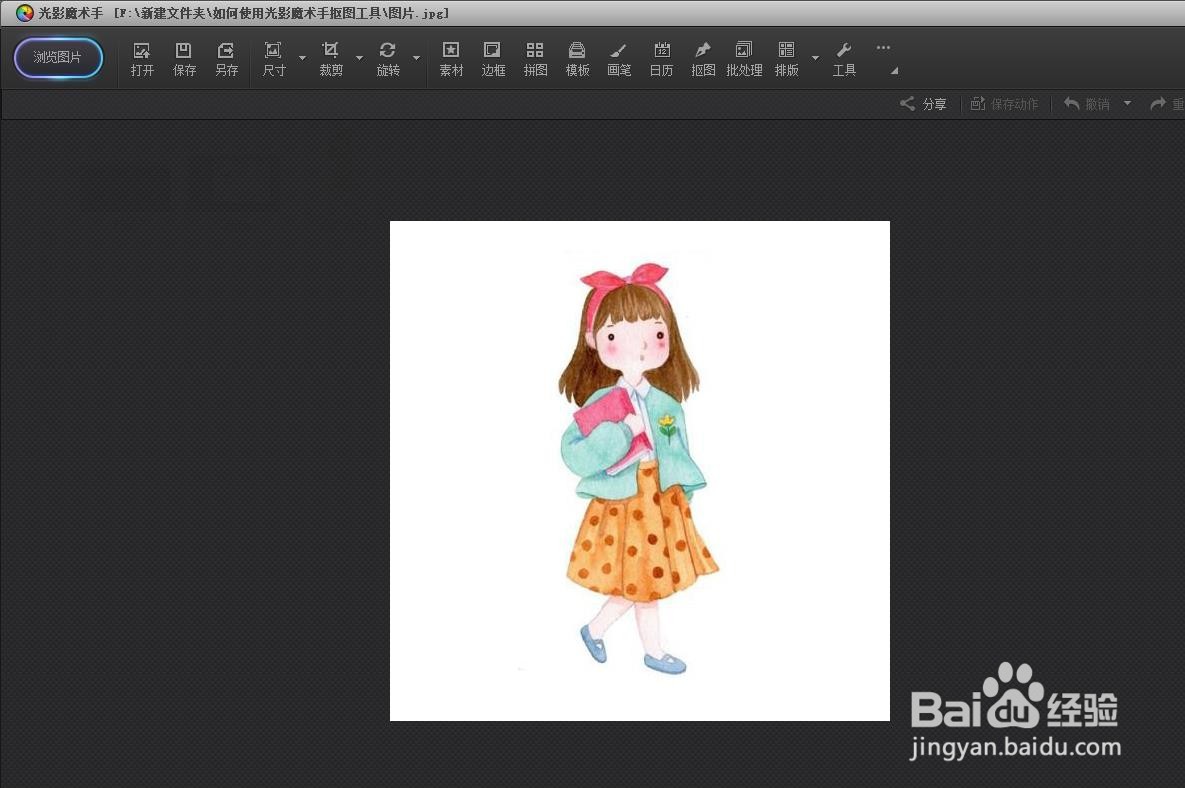
1、第一步:打开光影魔术手软件,单击选择菜单栏中的“打开”。
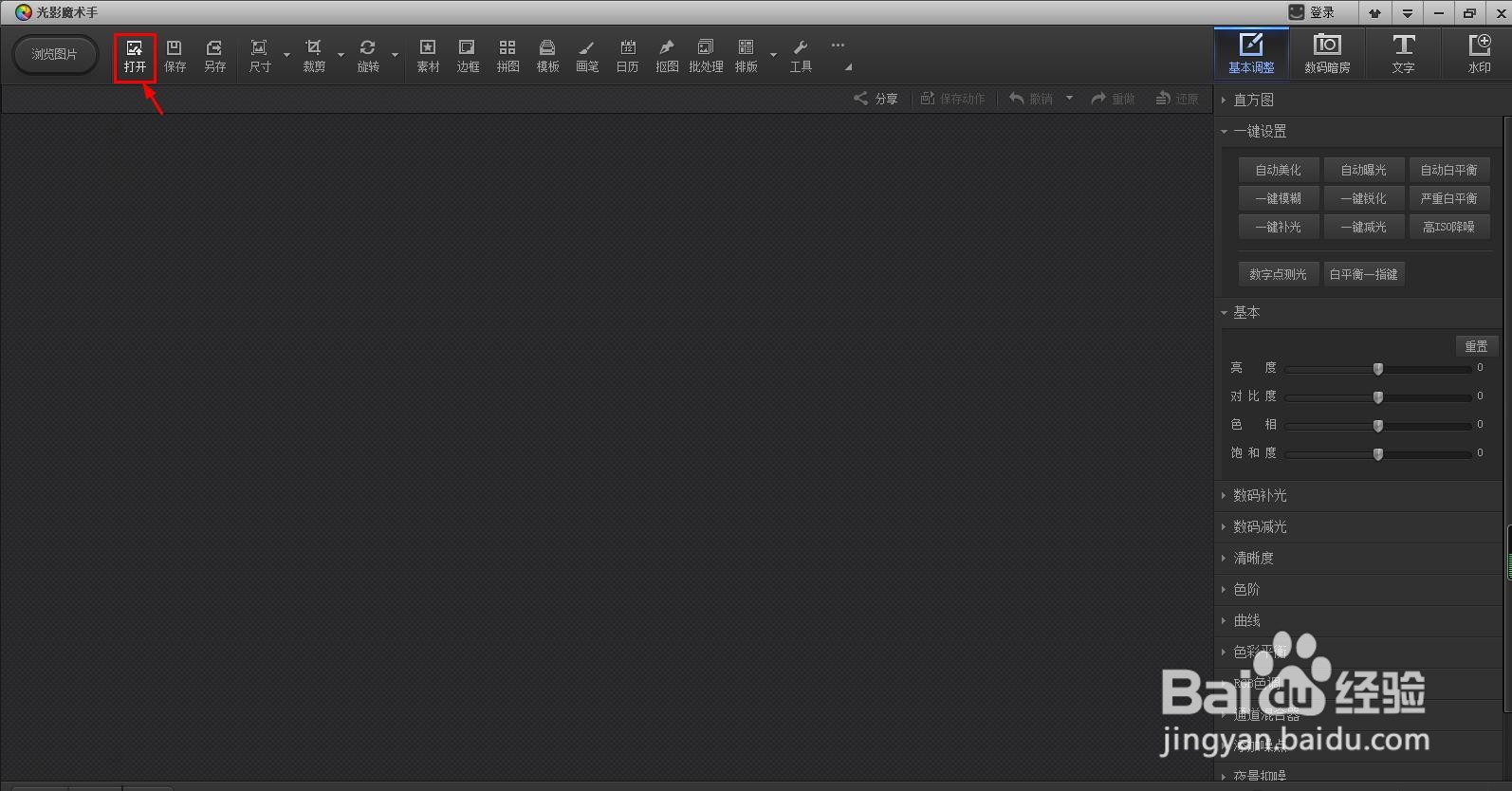
光影魔术手怎么替换背景

2、第二步:在弹出的对话框中,选择一张需要替换背景的图片,单击“打开”按钮。
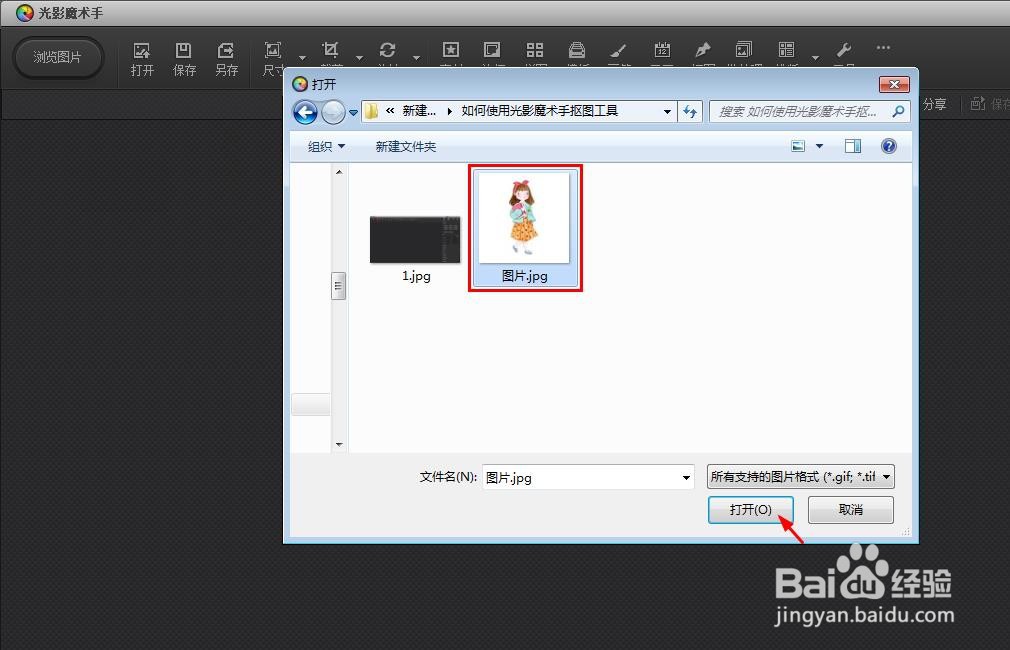
光影魔术手怎么替换背景

光影魔术手怎么替换背景

3、第三步:在菜单栏“抠图”中,选择“自动抠图”,如果背景比较复杂,我们可以用“手动抠图”。
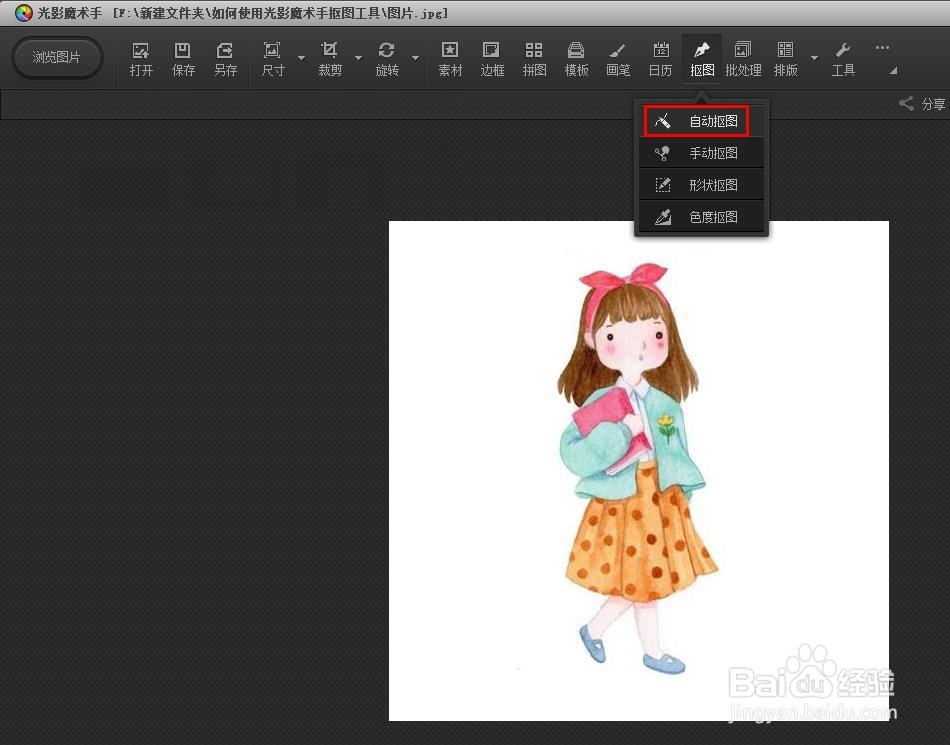
光影魔术手怎么替换背景

4、第四步:因为图片中背景是白色,比较容易选中,我们选择背景区域,勾选上下方的“非选中区域”,并单击“替换背景”按钮。
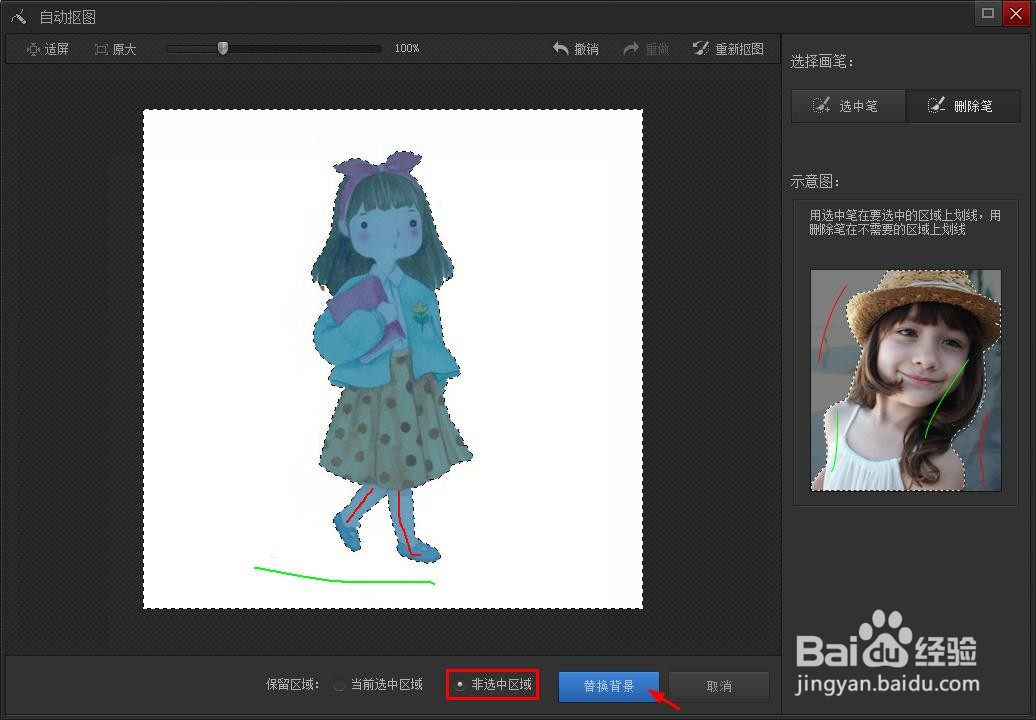
光影魔术手怎么替换背景

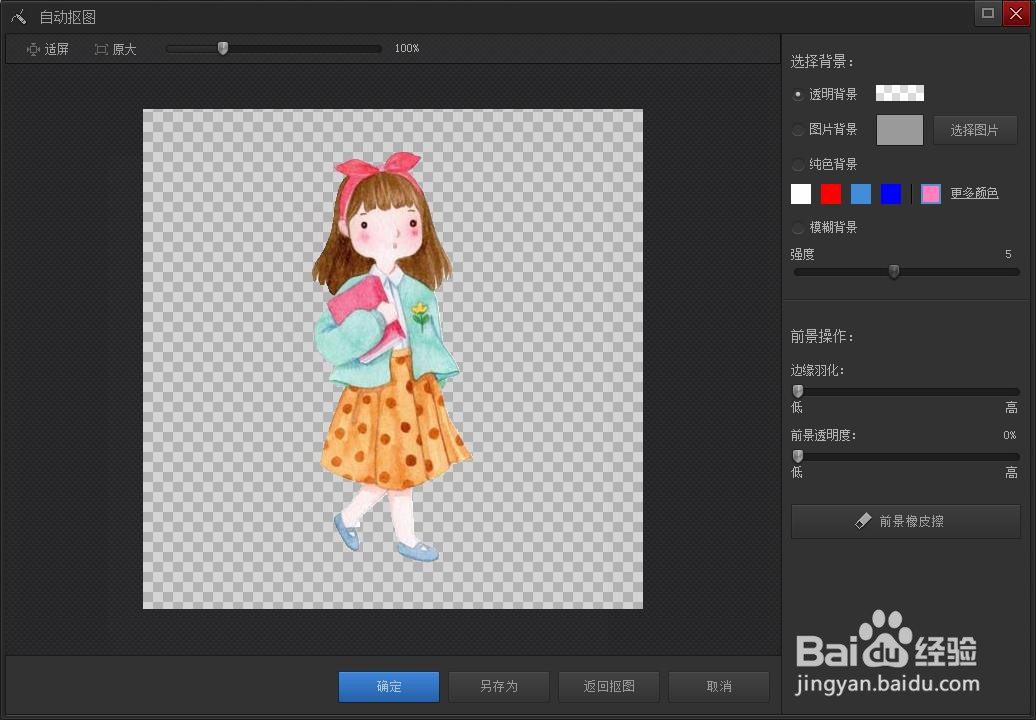
5、第五步:如下图所示,我们已经将图片中的背景区域去掉了。

光影魔术手怎么替换背景

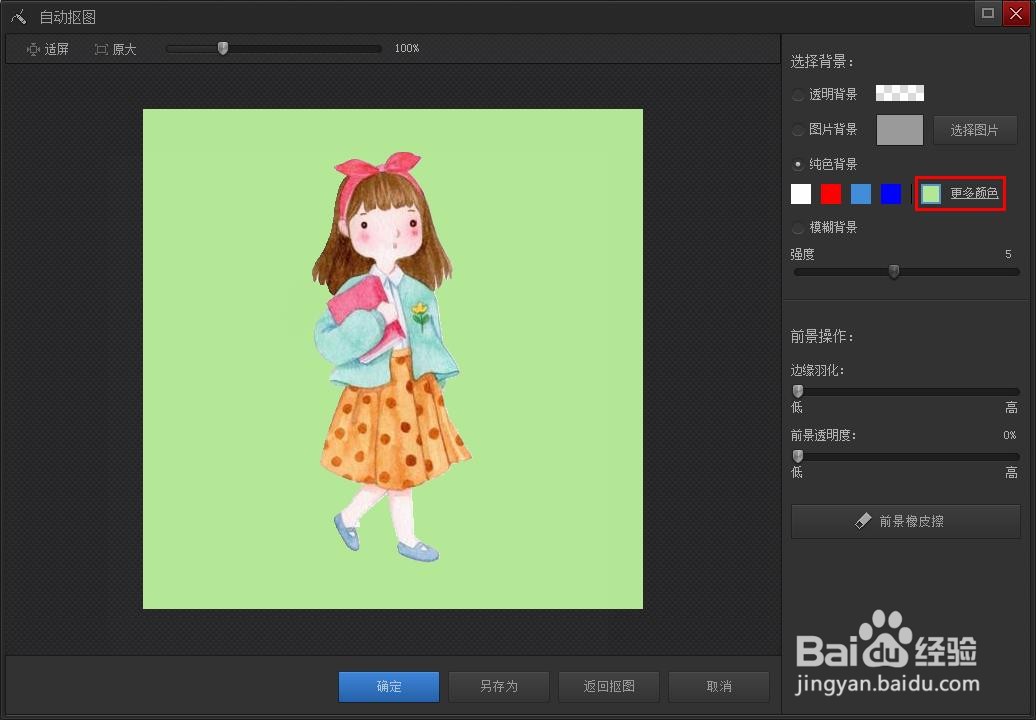
6、第六步:在右侧的选择背景中,我们根据需要选择一种背景颜色。

光影魔术手怎么替换背景

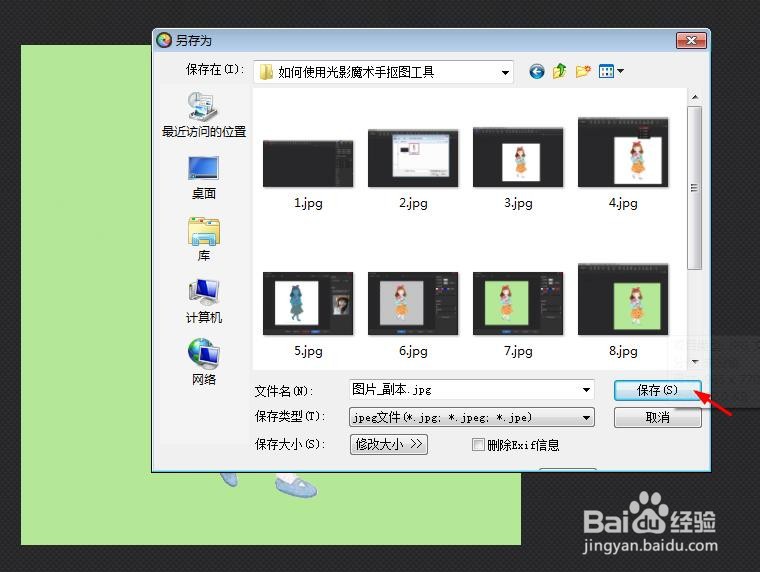
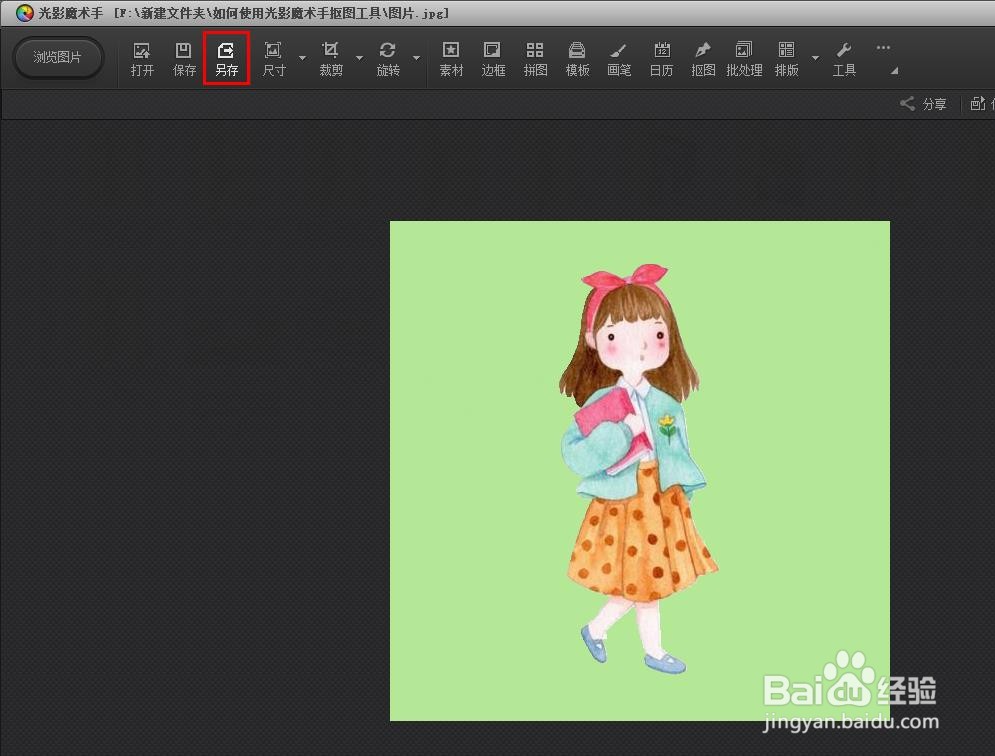
7、第七步:如下图所示,图片背景替换完成,单击“另存”按钮,将图片保存至合适的位置即可。
光影魔术手怎么替换背景

光影魔术手怎么替换背景

  • 光影魔术手怎么换证件照背景颜色
  • 光影魔术手如何进行局部着色?
  • 光影魔术手如何去除图片中的物体
  • 光影魔术手怎么填充背景色
  • 如何用光影魔术手给照片着色
  • 热门搜索
    杜仲茶的功效与作用 夜已深还有什么人 金匮肾气丸的功效与作用 山茱萸的功效与作用 败酱草的功效与作用 干姜的功效与作用 灯盏花的功效与作用 蛤蚧的功效与作用 燕麦米的功效与作用 八年级上册英语知识点