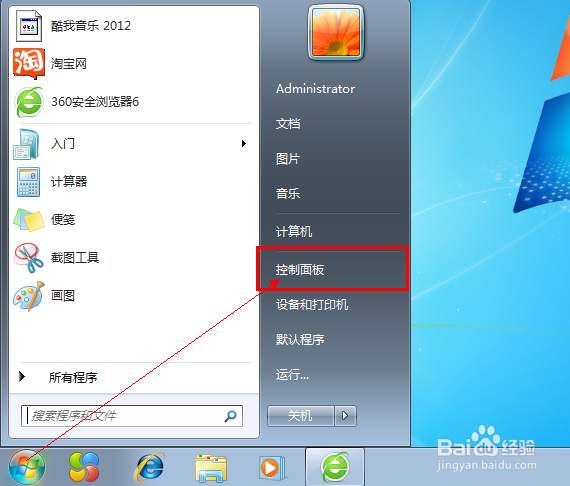
1、首先打开开始-控制面板。
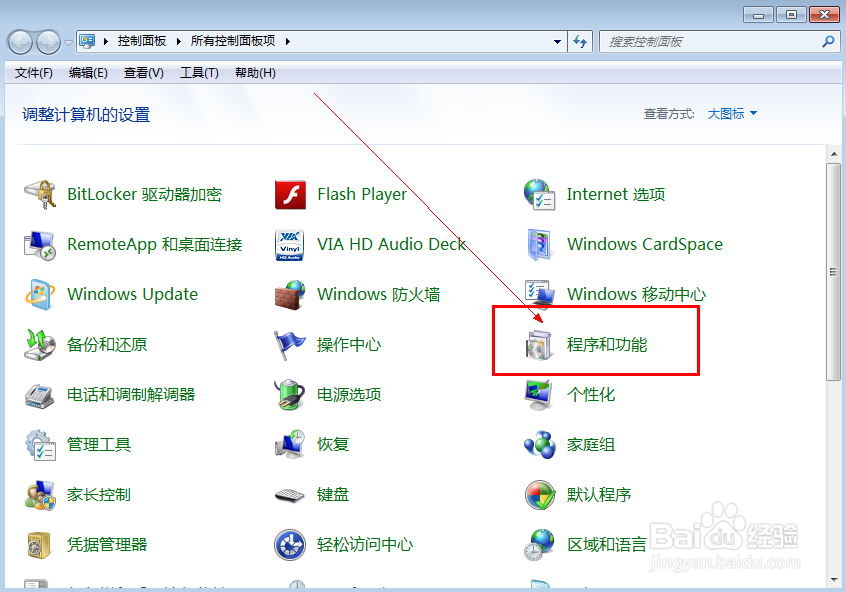
2、在控制面板下找到程序和功能,点击打开。或者有的电脑是程序,就是卸载安装的那个。
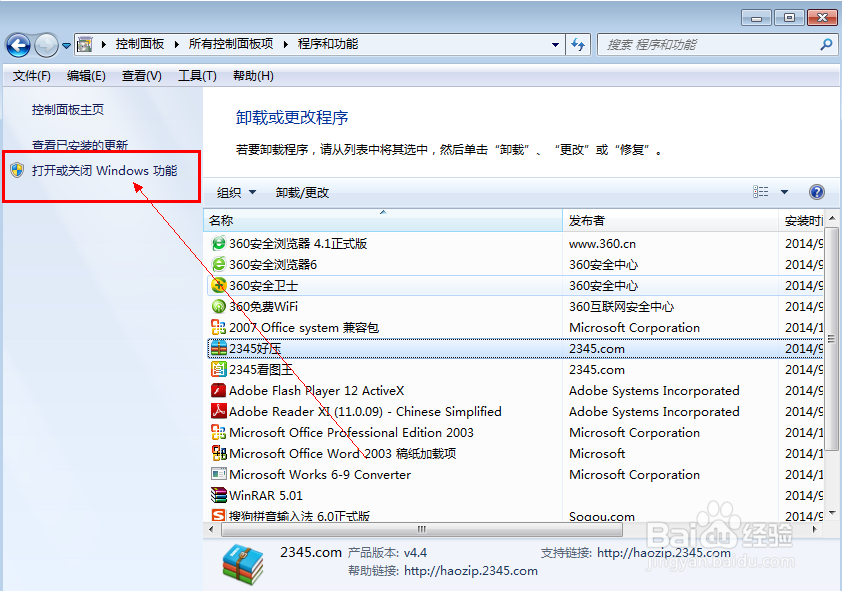
3、然后选择打开或关闭windows功能,点击进入。
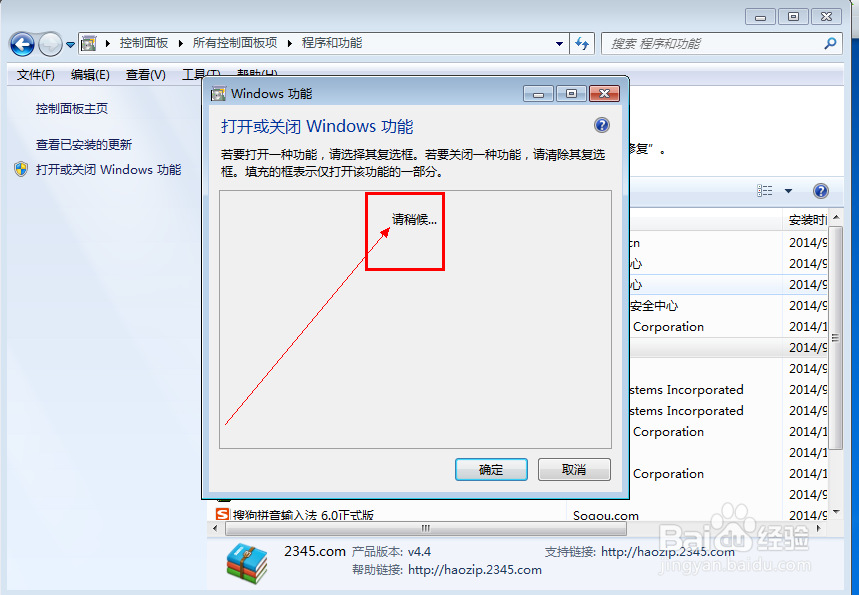
4、需要加载,稍等片刻。
5、服务项加载好了之后,点击internet服务。将前面都钩子展开。

6、然后是勾选iis管理服务项目,选中,点击确定。

7、最后是关机重新启动计算机即开始生效。

时间:2026-04-21 18:48:53
1、首先打开开始-控制面板。
2、在控制面板下找到程序和功能,点击打开。或者有的电脑是程序,就是卸载安装的那个。
3、然后选择打开或关闭windows功能,点击进入。
4、需要加载,稍等片刻。
5、服务项加载好了之后,点击internet服务。将前面都钩子展开。
6、然后是勾选iis管理服务项目,选中,点击确定。
7、最后是关机重新启动计算机即开始生效。
