1、打开windows设置界面并选择系统进入。
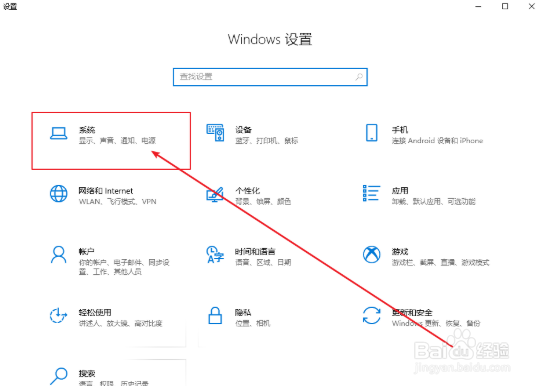
2、直接将鼠标切换到电源和睡眠选项,点击其他电源设置进入。

3、随后在打开的界面中点击高性能计划后的“更改计划设置”。

4、不用看其他,直接点击更改高级电源设置进入。
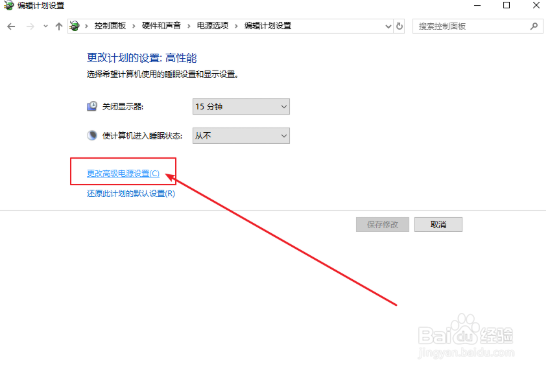
5、电脑会弹出电源选项窗口,直接展开以下两个选项,将其设置为最高性能。

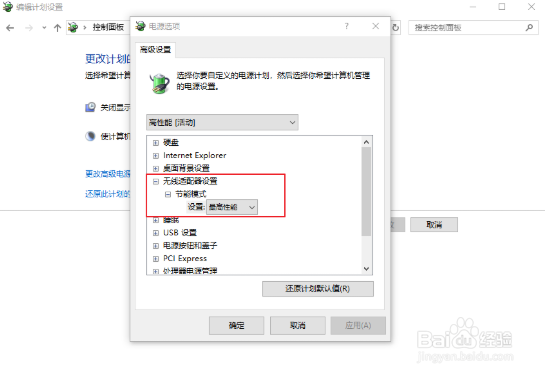
6、最后在处理器电源管理中,将最小处理器状态设置为100%,散热方式改为主动,最大处理器状态为100%。


7、随后多媒体设置选项下将播放视频时改为“优化视频质量”,保存设置。

时间:2026-04-22 18:08:17
1、打开windows设置界面并选择系统进入。
2、直接将鼠标切换到电源和睡眠选项,点击其他电源设置进入。
3、随后在打开的界面中点击高性能计划后的“更改计划设置”。
4、不用看其他,直接点击更改高级电源设置进入。
5、电脑会弹出电源选项窗口,直接展开以下两个选项,将其设置为最高性能。
6、最后在处理器电源管理中,将最小处理器状态设置为100%,散热方式改为主动,最大处理器状态为100%。
7、随后多媒体设置选项下将播放视频时改为“优化视频质量”,保存设置。
