1、首先,选择【插入】-【形状】-【椭圆】,画出一个椭圆形,根据你的需求旋转调整椭圆形的位置;

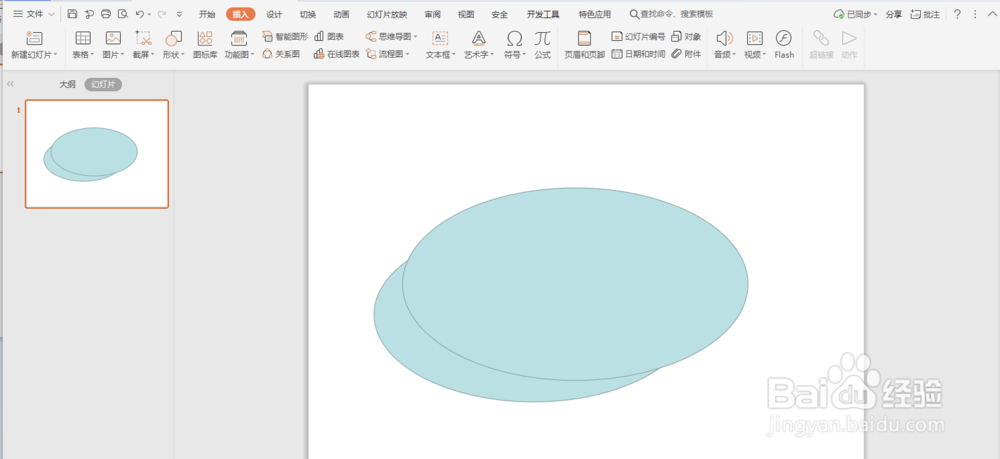
2、然后,和上一步一样再画出一个椭圆形,根据你要的弧形样式进行调整,为了醒目点,你可以将置于底层的椭圆形更换成不一样的颜色,凸显弧形样式。
3、如何更换颜色:选中需要调整颜色的形状,选择【填充】,更换喜欢的颜色。

4、按照第一步堆叠一个椭圆形,调整到一定的位置后将椭圆形设置为图案填充:

5、就会出现图片样式了,设置放映后的预览样式如下所示:

6、以上就是PPT封面的弧形制作方法了。

时间:2026-04-22 21:58:27
1、首先,选择【插入】-【形状】-【椭圆】,画出一个椭圆形,根据你的需求旋转调整椭圆形的位置;
2、然后,和上一步一样再画出一个椭圆形,根据你要的弧形样式进行调整,为了醒目点,你可以将置于底层的椭圆形更换成不一样的颜色,凸显弧形样式。
3、如何更换颜色:选中需要调整颜色的形状,选择【填充】,更换喜欢的颜色。
4、按照第一步堆叠一个椭圆形,调整到一定的位置后将椭圆形设置为图案填充:
5、就会出现图片样式了,设置放映后的预览样式如下所示:
6、以上就是PPT封面的弧形制作方法了。
