excel2019表格日期怎么快速用红色标记出周末

 时间:2026-02-16 03:21:38

1、首先在电脑上用excel2019打开要编辑的表格

excel2019表格日期怎么快速用红色标记出周末

2、然后点击工具栏上的“条件格式”下拉按钮。

excel2019表格日期怎么快速用红色标记出周末

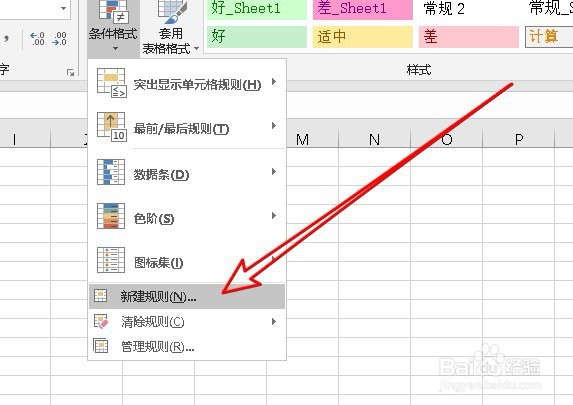
3、在弹出菜单中选择“新建规则”的菜单项。

excel2019表格日期怎么快速用红色标记出周末

4、然后在打开的窗口中选择“使用公式确定要设置格式的单元格”设置项。

excel2019表格日期怎么快速用红色标记出周末

5、在下面的格式中输入=weekday($A2,2)=7,然后点击格式按钮。

excel2019表格日期怎么快速用红色标记出周末

6、在打开格式窗口中打开填充窗口,选择要显示的颜色。

excel2019表格日期怎么快速用红色标记出周末

7、这样我们就要可以用红色来标记出日期中的周末了。

excel2019表格日期怎么快速用红色标记出周末

8、总结:

1、首先在电脑上用excel2019打开要编辑的表格。

2、然后点击工具栏上的“条件格式”下拉按钮。

3、在弹出菜单中选择“新建规则”的菜单项。
4、然后在打开的窗口中选择“使用公式确定要设置格式的单元格”设置项。

5、在下面的格式中输入=weekday($A2,2)=7,然后点击格式按钮。

6、在打开格式窗口中打开填充窗口,选择要显示的颜色。

7、这样我们就要可以用红色来标记出日期中的周末了。

  • 如何修改数据透视表的默认标题名称
  • 怎么对不同的数据设置不同的图标
  • excel 小技巧 如何快速统计公司绩效合格人数
  • excel怎么智能填充空格
  • 怎么删除数据透视表
  • 热门搜索
    费用预算怎么做 银行转账怎么转 富士施乐打印机怎么样 瑜伽减肥方法 捉鬼敢死队攻略 起亚狮跑怎么样 怎么克隆qq好友 店铺简介怎么写 win7怎么还原系统 家常红烧茄子