1、首先,幻灯片已经插入了页码,不知道怎么设置可以参考这篇。
2、打开”视图“菜单栏下的”幻灯片母版“

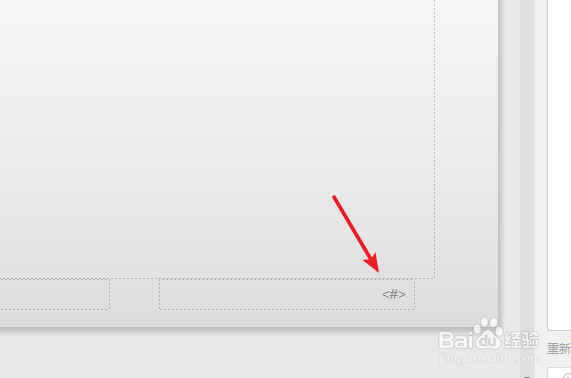
3、在母版视图下可以看到我设置的页码显示为”<#>“

4、直接对页码内容进行修改【第<#>页/共10页】
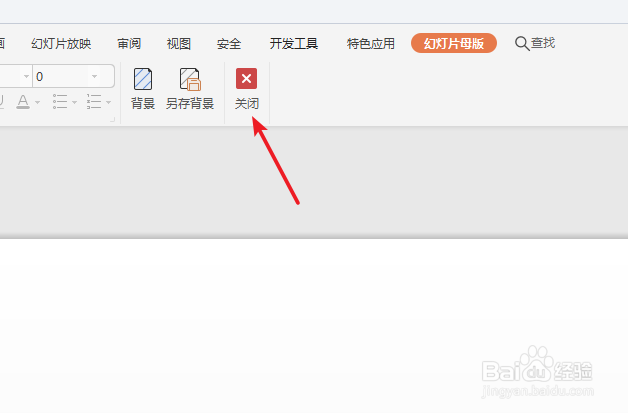
5、设置完成后保存,点击”关闭“,返回”普通视图“
6、重新打开”幻灯片编号“把之前的页码设置全部取消。
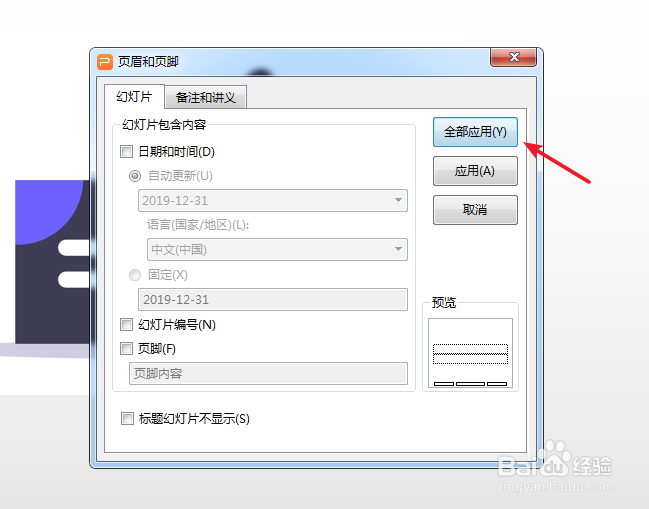
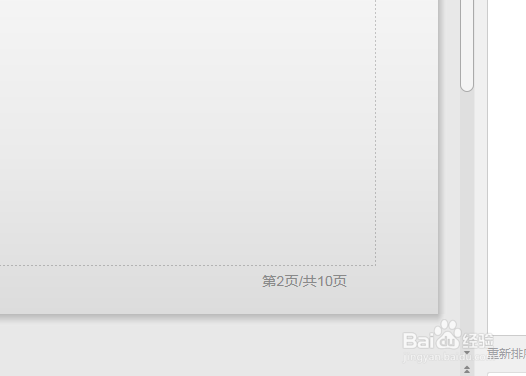
7、再重新添加一次幻灯片编号,这时添加的页面就安母版设置的【第<#>页/共10页】显示了。
时间:2026-04-21 20:24:11
1、首先,幻灯片已经插入了页码,不知道怎么设置可以参考这篇。
2、打开”视图“菜单栏下的”幻灯片母版“
3、在母版视图下可以看到我设置的页码显示为”<#>“
4、直接对页码内容进行修改【第<#>页/共10页】
5、设置完成后保存,点击”关闭“,返回”普通视图“
6、重新打开”幻灯片编号“把之前的页码设置全部取消。
7、再重新添加一次幻灯片编号,这时添加的页面就安母版设置的【第<#>页/共10页】显示了。
