1、打开要处理的Word文档,文档中有很多页,需要把其中的第三页设置为横排
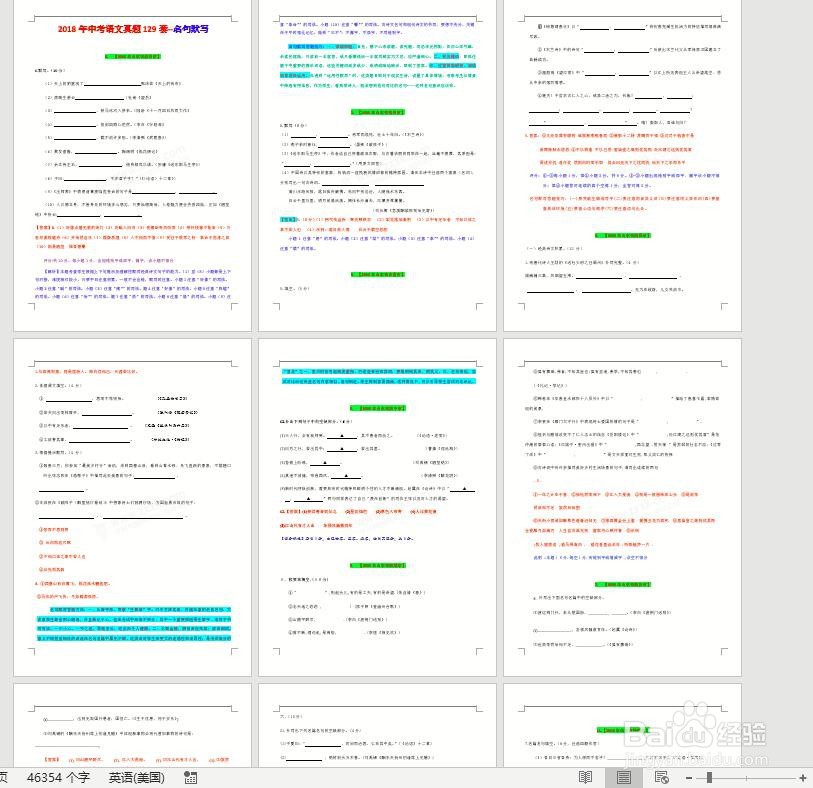
2、把光标定位在第三页开始的起始位置

3、找到菜单栏“布局”选项卡点击

4、在布局选项卡下,找到页面设置弹出框按钮单击
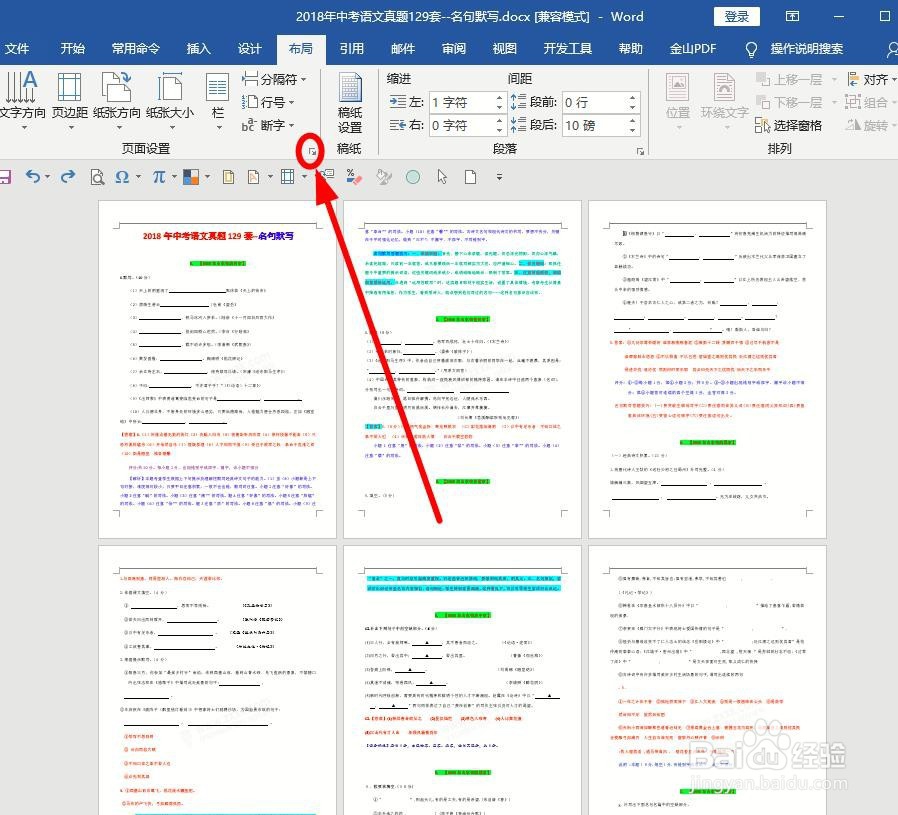
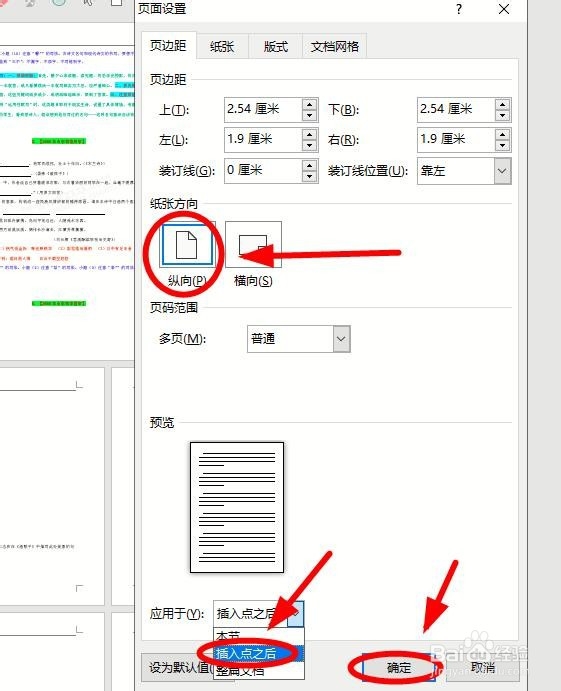
5、在弹出的“页面设置”对话框中,选择“纸张方向”为“横向”

6、在下面的“应用于”后单击,在下拉菜单中选择“插入点之后”,选择完成,点击“确定”

7、现在第二页后面的纸张都成了横向,我们要的是只有第三页是横向,所以还要进行操作设置。
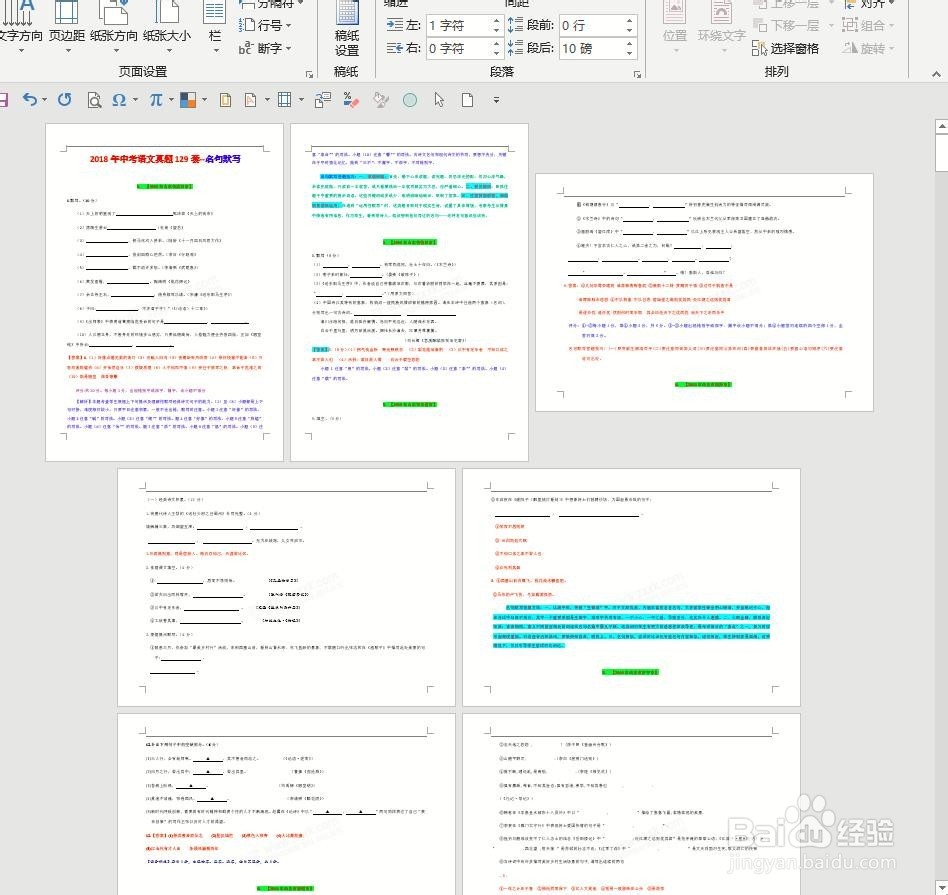
8、将光标定位到第三页开始的结束位置,同样单击“页面设置”唤出按钮,调出“页面设置”对话框
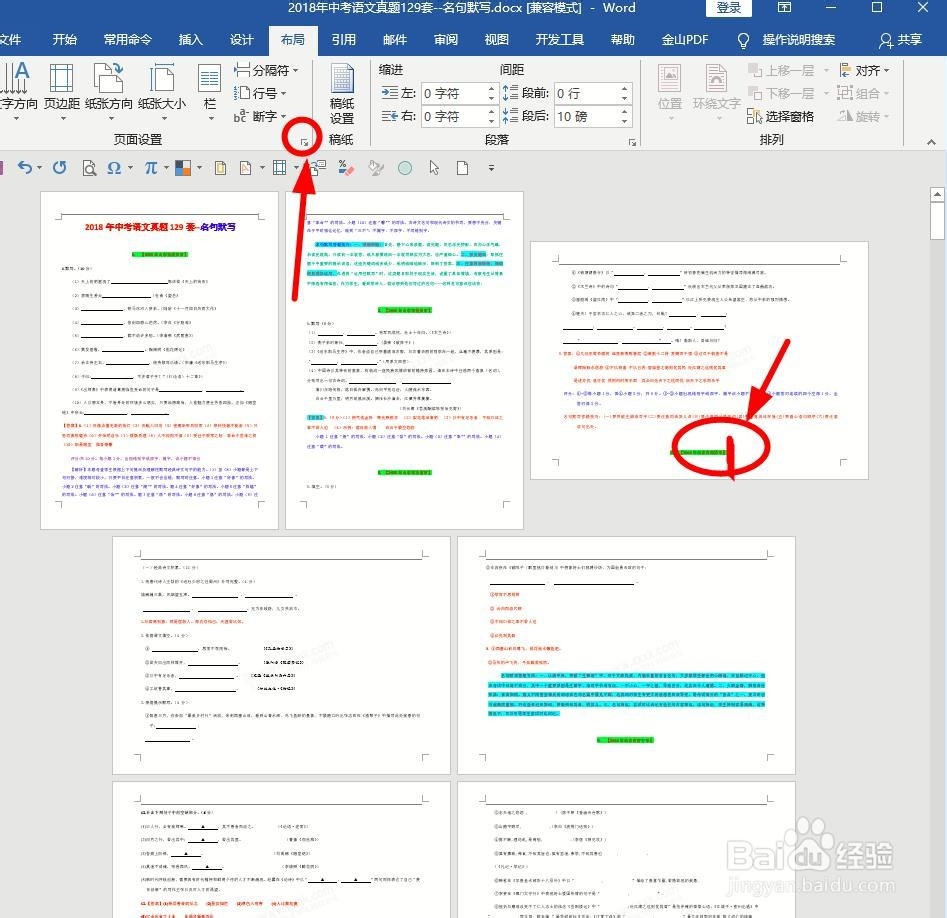
9、在弹出的“页面设置”对话框中,选择“纸张方向”为“纵向”,在下面的“应用于”后单击,在下拉菜单中选择“插入点之后”,选择完成,点击“确定”
10、通过上述操作,完成了把第三页设置成横向,其他页是纵向的设置要求
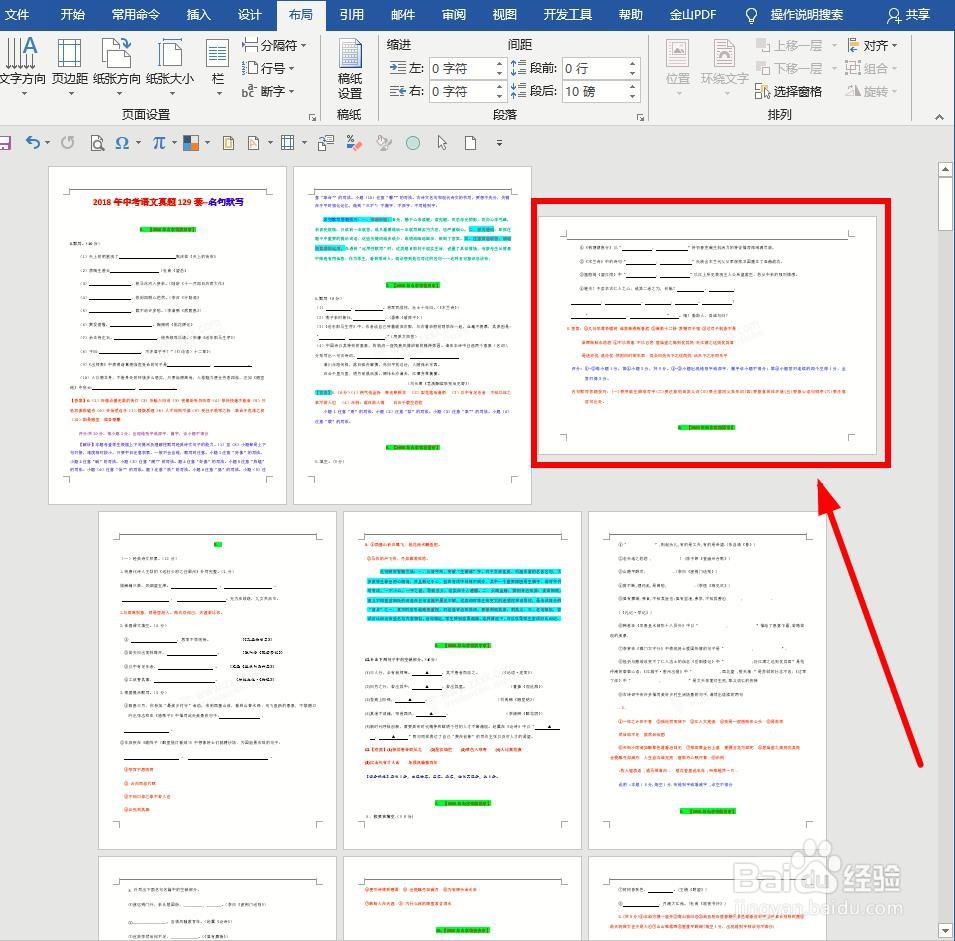
1、把文档中的某一页(例子中是第三页)独立设置为横向的操作步骤如下:
1、打开文档,单位光标到第三页起始位置
2、调出“页面设置”对话框,设置为“横向”
3、选择“应用于”在“插入点之后”,单击“确定”
4、把光标定位在第三页末端
5、同样进行页面设置:纵向——“应用于”在“插入点之后”——单击“确定”
