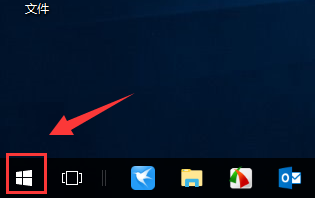
1、在桌面,鼠标左键单击Win键,如下图所示
2、在开始菜单点击设置图标,如下图所示

3、进入设置面板,点击隐私进入,如下图所示

4、在隐私设置面板单击左侧的相机选项卡,如下图所示

5、进入相机设置界面,讲相机开关打开,如下图所示

6、打开开关后,我们就可以对应用列表中的应用有针对性的开关摄像头了,如下图所示

时间:2026-04-25 17:34:54
1、在桌面,鼠标左键单击Win键,如下图所示
2、在开始菜单点击设置图标,如下图所示
3、进入设置面板,点击隐私进入,如下图所示
4、在隐私设置面板单击左侧的相机选项卡,如下图所示
5、进入相机设置界面,讲相机开关打开,如下图所示
6、打开开关后,我们就可以对应用列表中的应用有针对性的开关摄像头了,如下图所示
