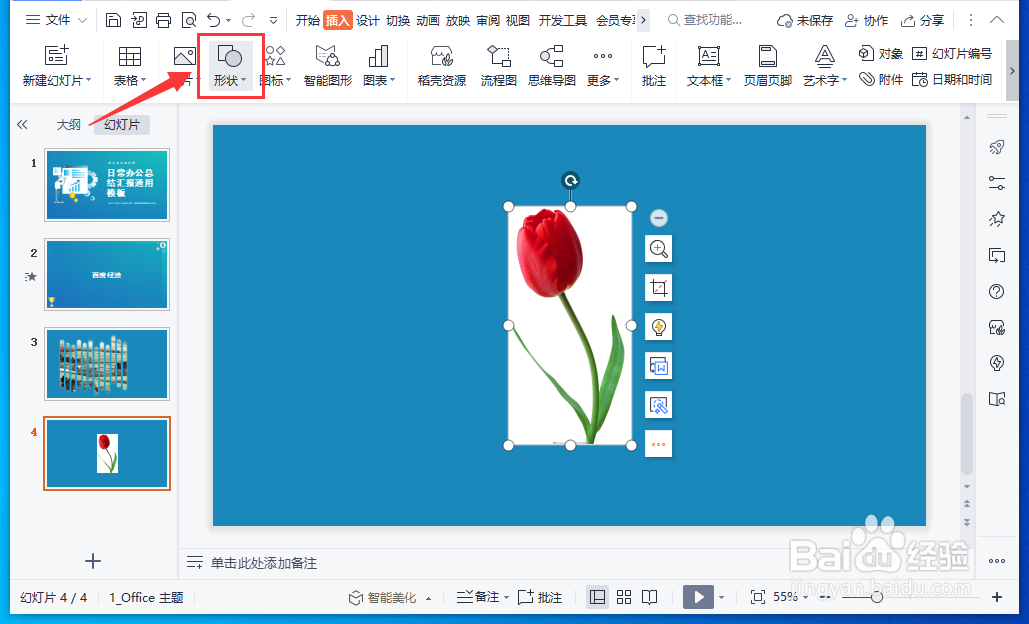
1、打开WPS演示文稿,点击菜单栏中的“插入”。

2、点击工具栏中的“形状”。
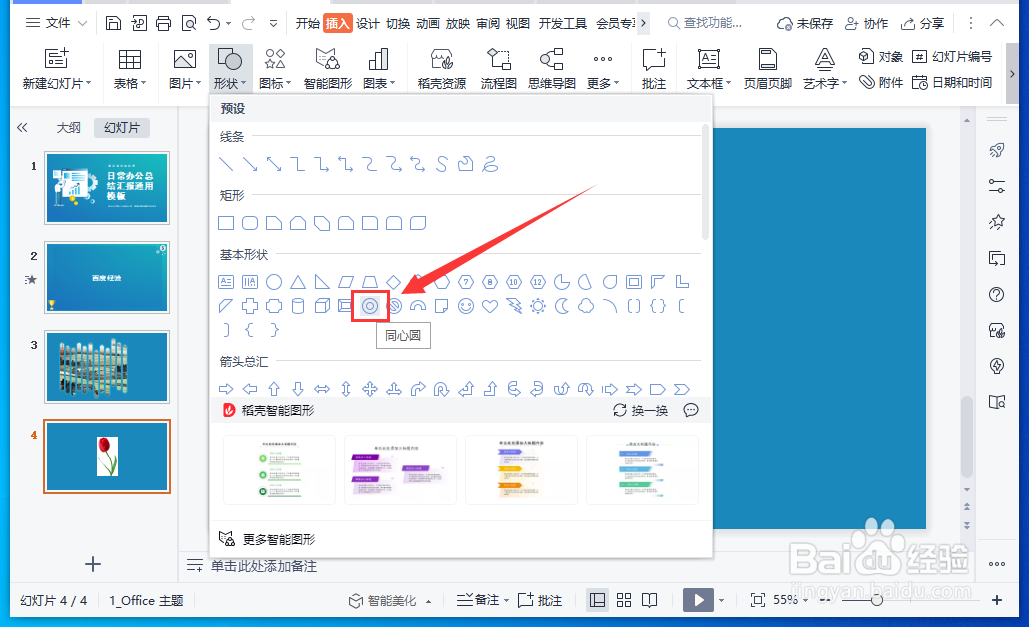
3、在下拉框中选择一个与图片不同的形状。
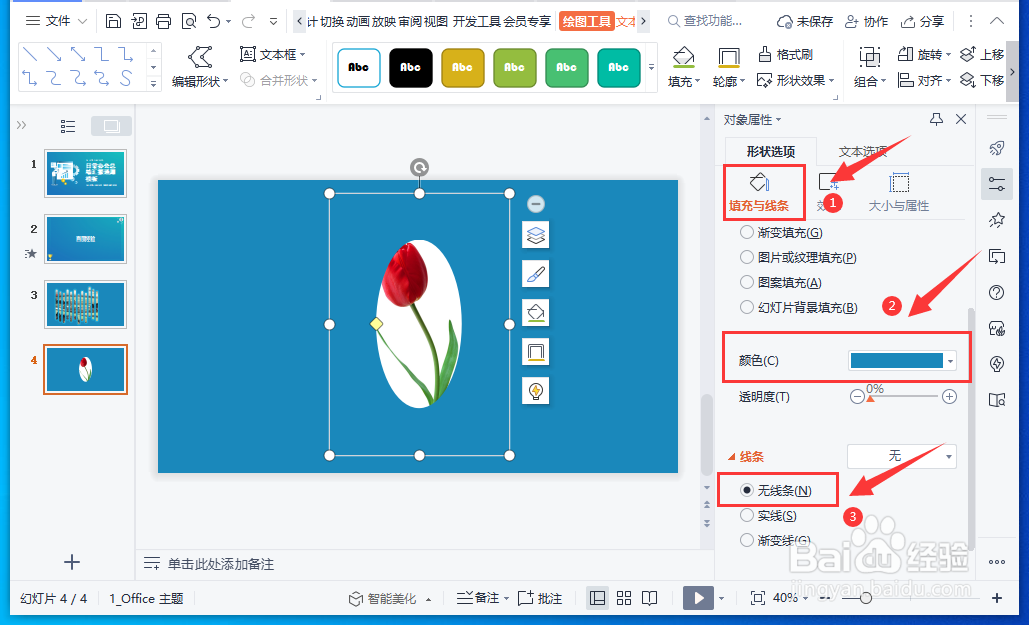
4、在图片上将图形给画出来,右键菜单点击“设置对象格式”。

5、点击右侧栏中“填充与线条”,将“填充”颜色设置为幻灯片的背景色,线条设置为“无线条”。
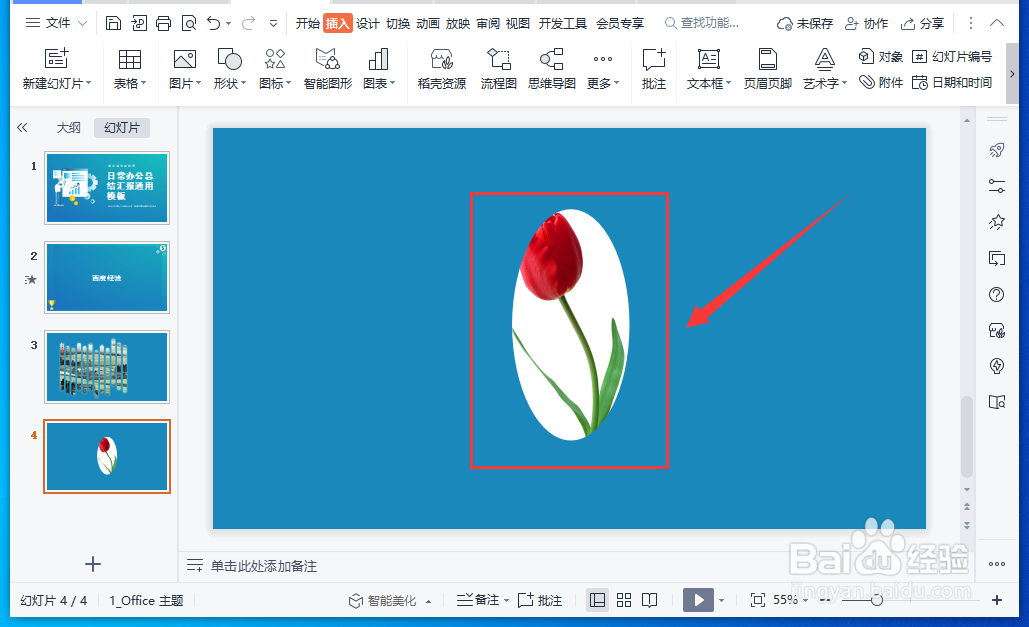
6、这样演示文稿中的图片形状就更改了。
时间:2026-04-21 23:50:03
1、打开WPS演示文稿,点击菜单栏中的“插入”。
2、点击工具栏中的“形状”。
3、在下拉框中选择一个与图片不同的形状。
4、在图片上将图形给画出来,右键菜单点击“设置对象格式”。
5、点击右侧栏中“填充与线条”,将“填充”颜色设置为幻灯片的背景色,线条设置为“无线条”。
6、这样演示文稿中的图片形状就更改了。
