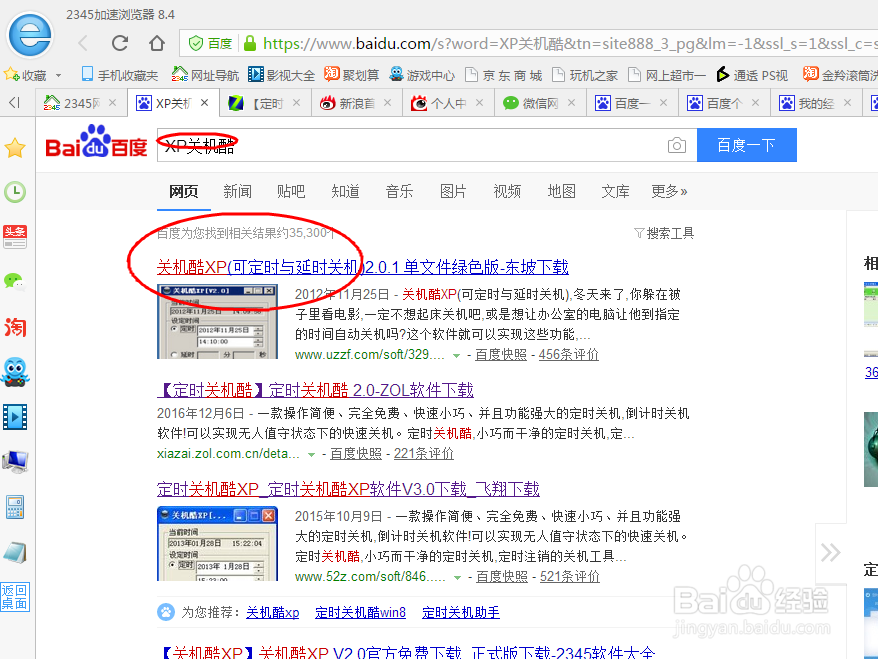
1、在百度上搜索关机酷XP
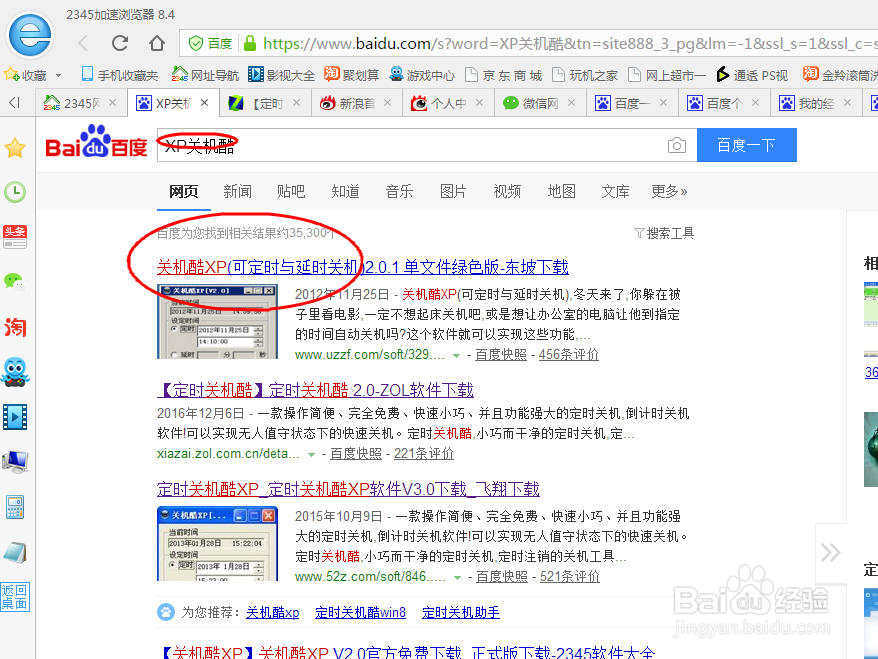
2、然后选一个网站下载,现在选择中关村网站下载,
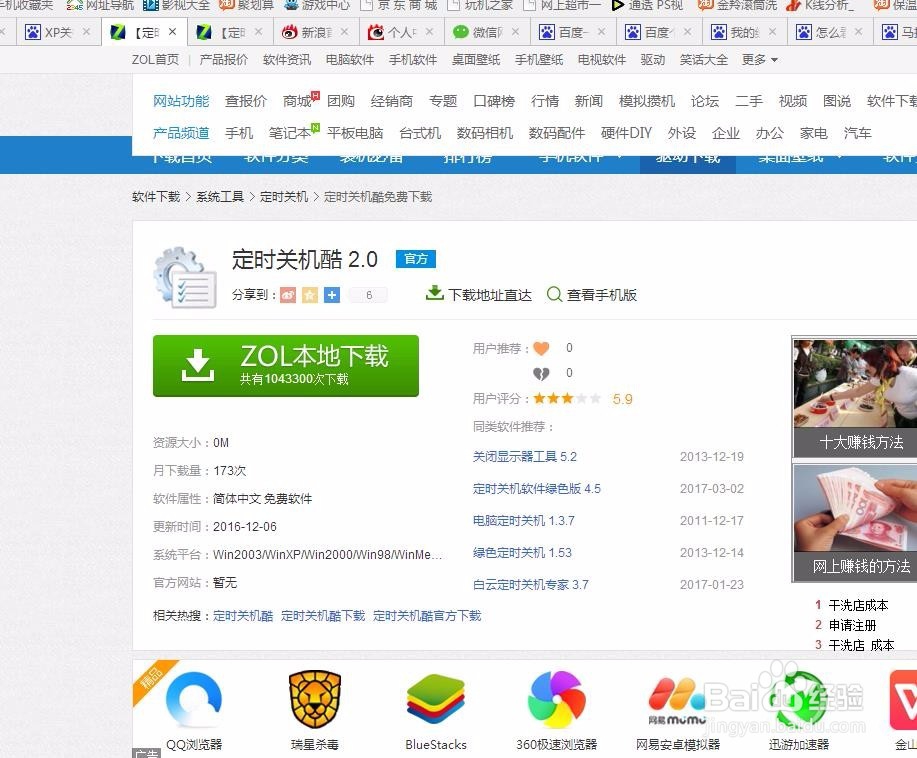
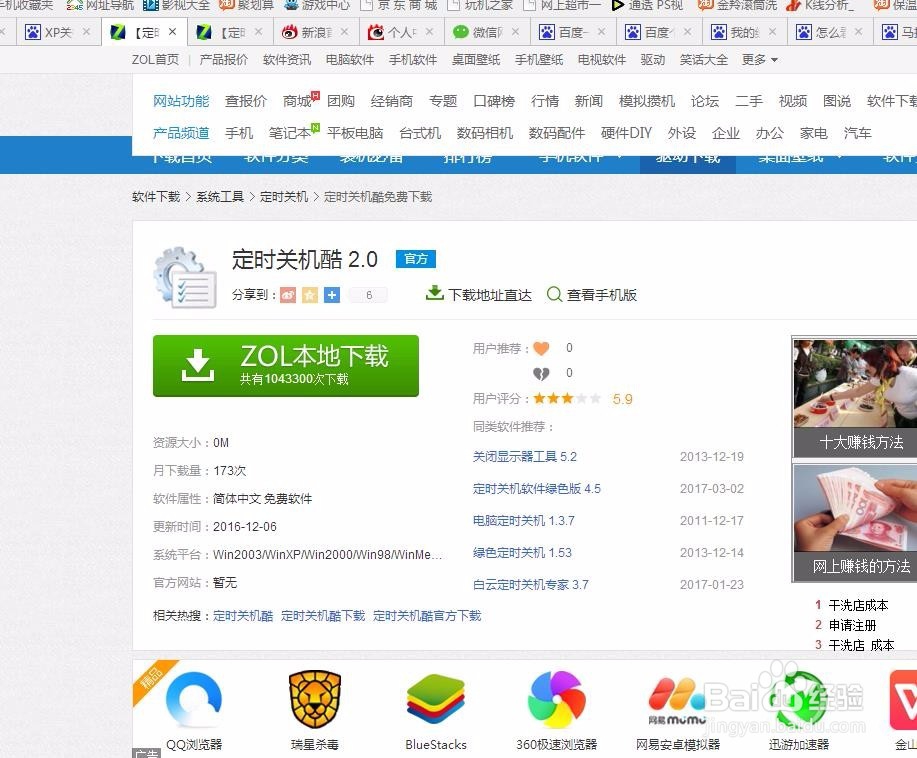
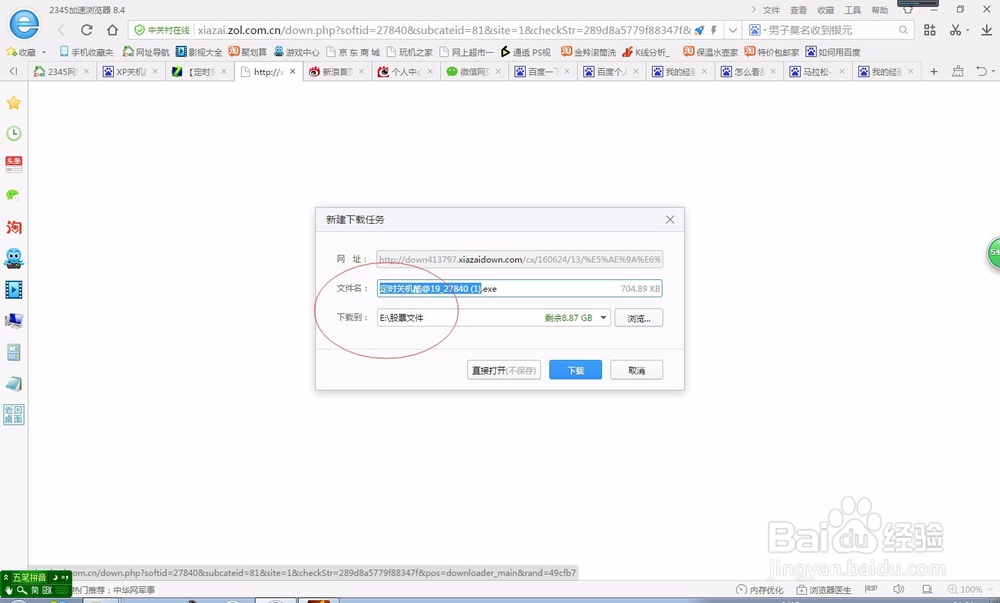
3、然后点击下载,弹出一个框,选择一个地方保存软件;
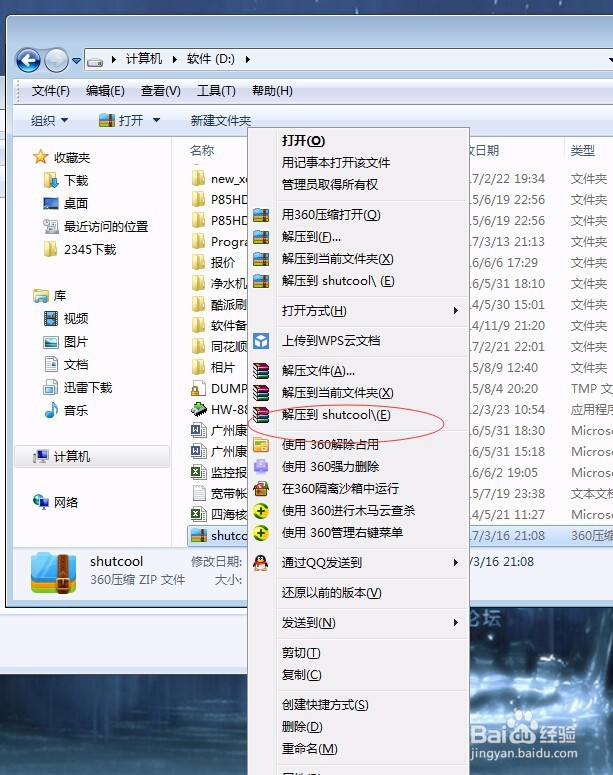
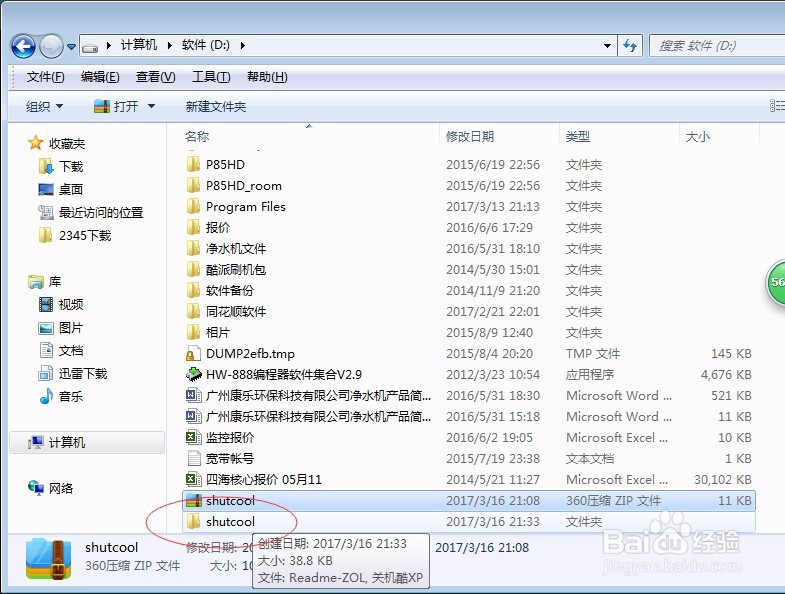
4、下载好了就解压,点击压缩包右键——有一个选项是解压到shutcool这一项,然后选中这一项单击;
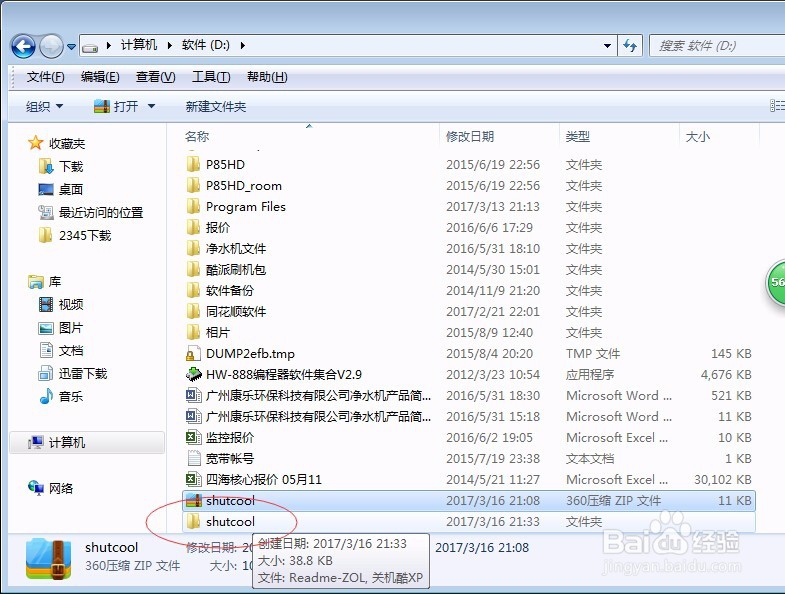
5、双击打开shutcool文件夹,看到如图图标;
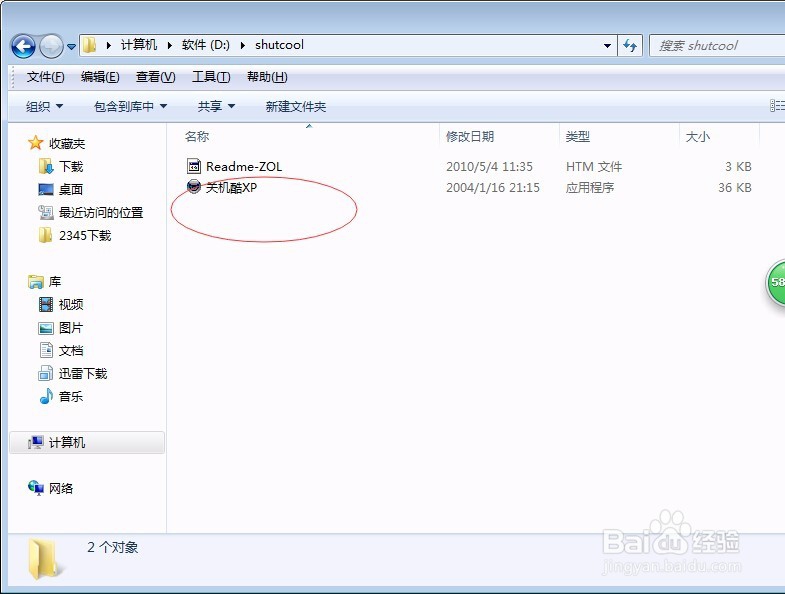
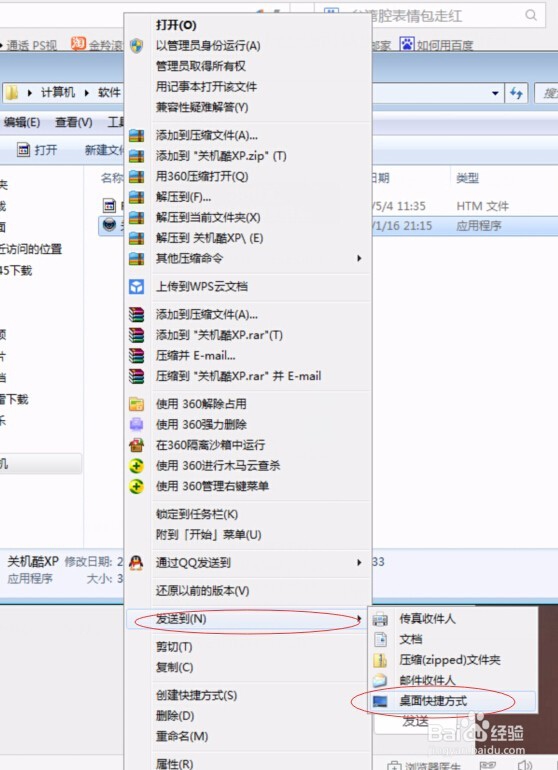
6、点中关机酷XP图标,点击右键——发送到——发送到桌面快捷方式;
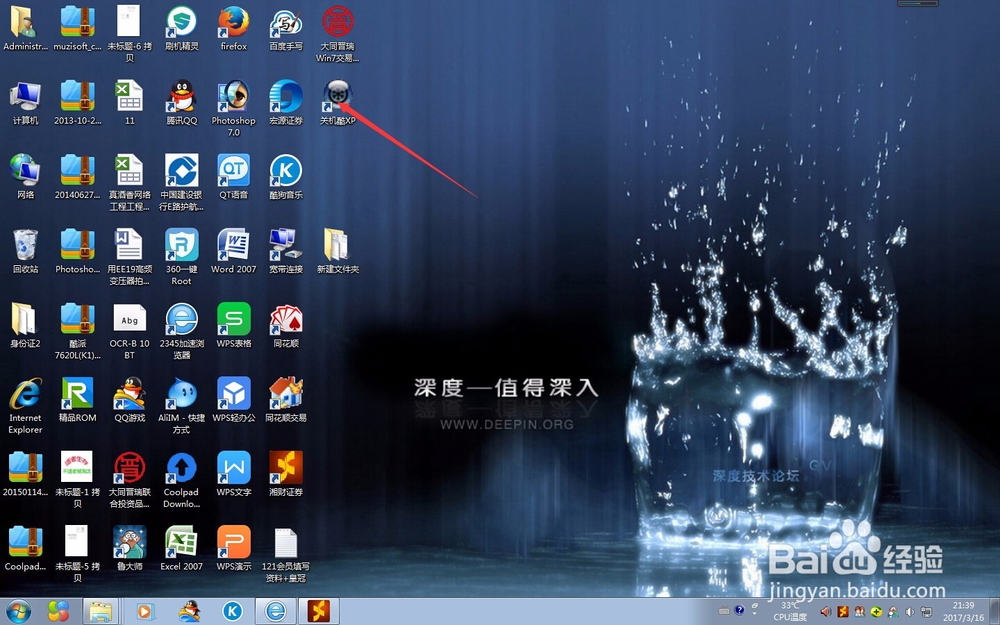
7、在电脑桌面就看到有一个关机酷的图标;
8、双击打开关机酷XP软件,选中延时,输入要设定的关机时间——点击关机即可。
时间:2026-02-16 05:06:28
1、在百度上搜索关机酷XP
2、然后选一个网站下载,现在选择中关村网站下载,
3、然后点击下载,弹出一个框,选择一个地方保存软件;
4、下载好了就解压,点击压缩包右键——有一个选项是解压到shutcool这一项,然后选中这一项单击;
5、双击打开shutcool文件夹,看到如图图标;
6、点中关机酷XP图标,点击右键——发送到——发送到桌面快捷方式;
7、在电脑桌面就看到有一个关机酷的图标;
8、双击打开关机酷XP软件,选中延时,输入要设定的关机时间——点击关机即可。
