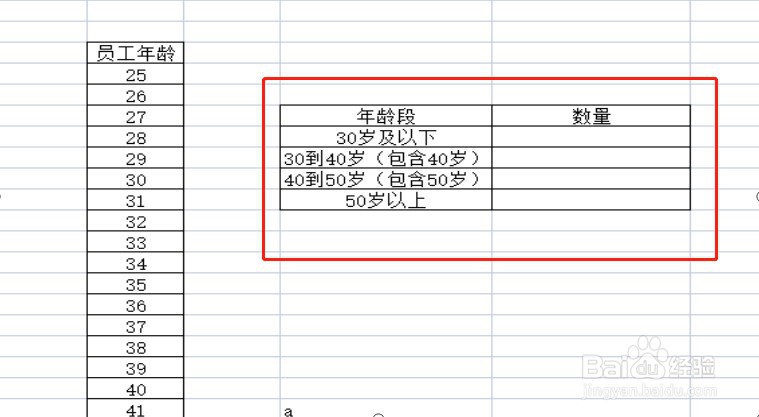
1、在工作中,我们经常遇到,要给一组数据进行分类,计算其数段中的频数,如下图案例所示:那我们该怎么处理呢?
2、方法一:
使用countifs()计数函数计算:
第一步:在“30岁及以下”对应的计数单元格中,输入公式:COUNTIF(F23:F55,"<=30"),如下图案例所示
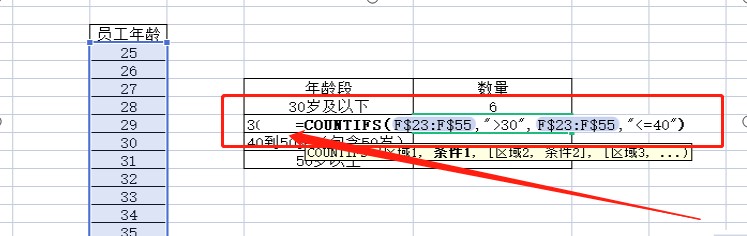
3、第二步:在“30到40岁(包含40岁)”对应的计数单元格中,输入公式:COUNTIFS(F$23:F$55,">30",F$23:F$55,"<=40"),计算年龄在“30到40岁(包含40岁)”的同事数量。如下图案例所示:

4、第三步:在“40到50岁(包含50岁)”和“50岁以上”对应的计数单元格中,按照第三步依葫芦画瓢输入对应的公式:COUNTIFS(F$23:F$55,">40",F$23:F$55,"<=50"),和COUNTIF(F23:F55,">50"),如下图案例所示:
1、方法二:
使用FREQUENCY()频率函数。
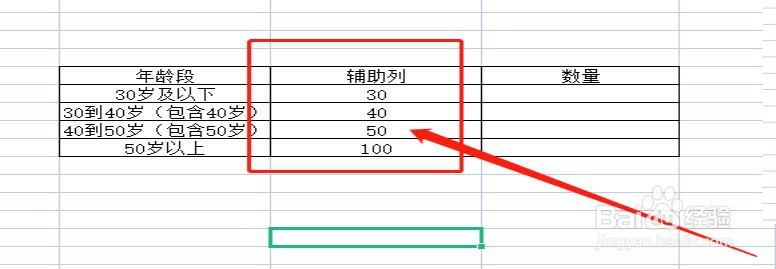
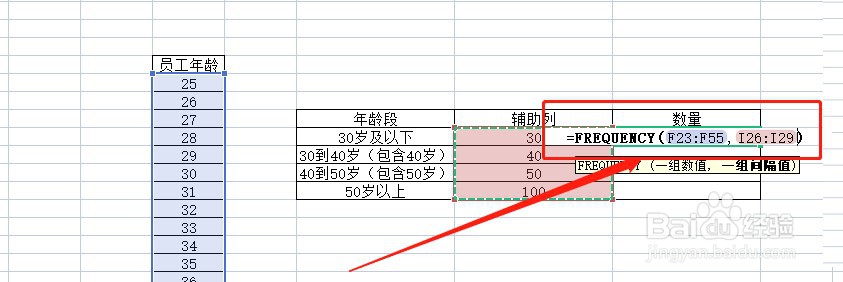
第一步:在分组列表中添加辅助列,如下图案例所示:
2、第二步:选中计数单元格,输入公式:FREQUENCY(F$23:F$55,I$26:I$29),T然后,按住:ctrl+alt+=,如下图案例所示:
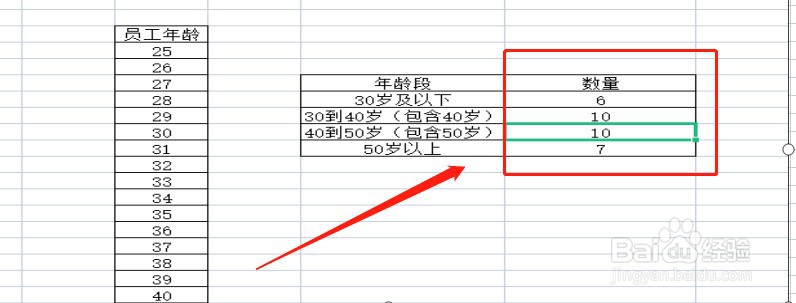
3、最后看下结果:
4、总结:
在工作中,我们经常遇到,要给一组数据进行分类,计算其数段中的频数,那我们该怎么处理呢?
方法一:我们可以使用countifs()计数函数计算。
方法二:我们可以使用FREQUENCY()频率函数。
