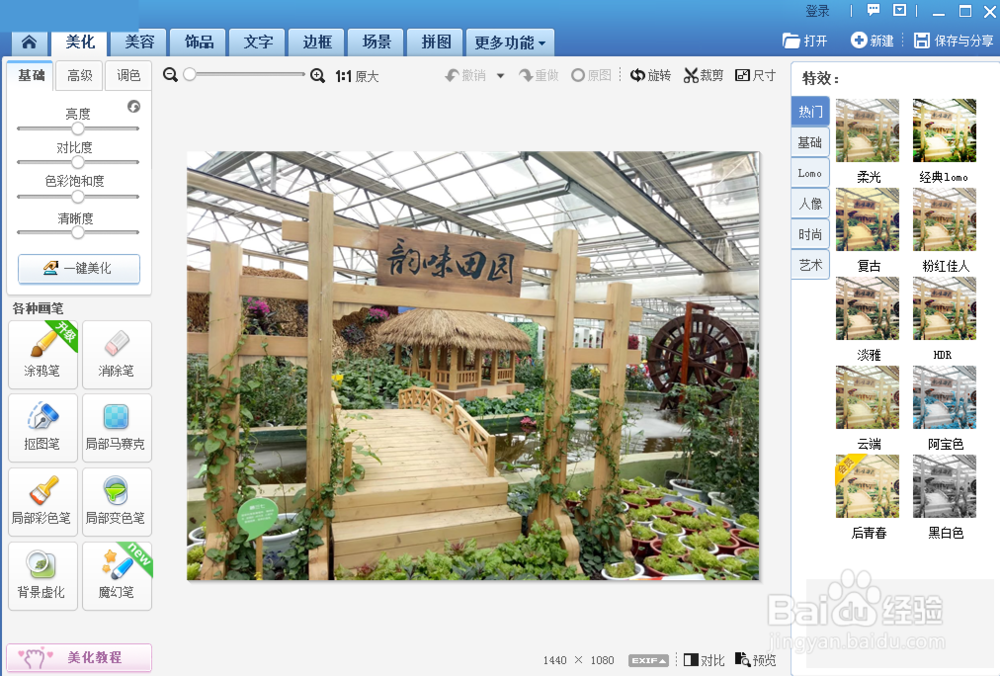
1、首先我们打开美图秀秀,之后将要添加边框的图片打开,如图所示。
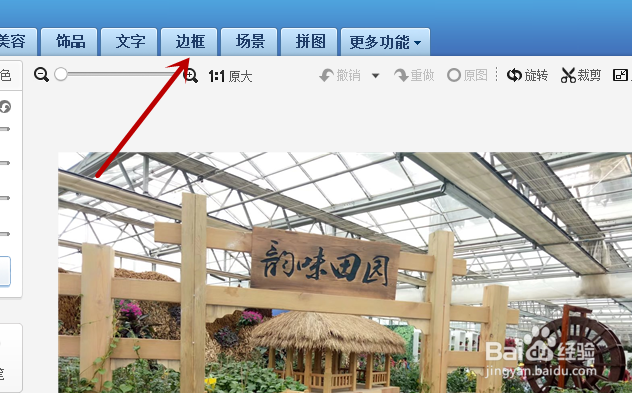
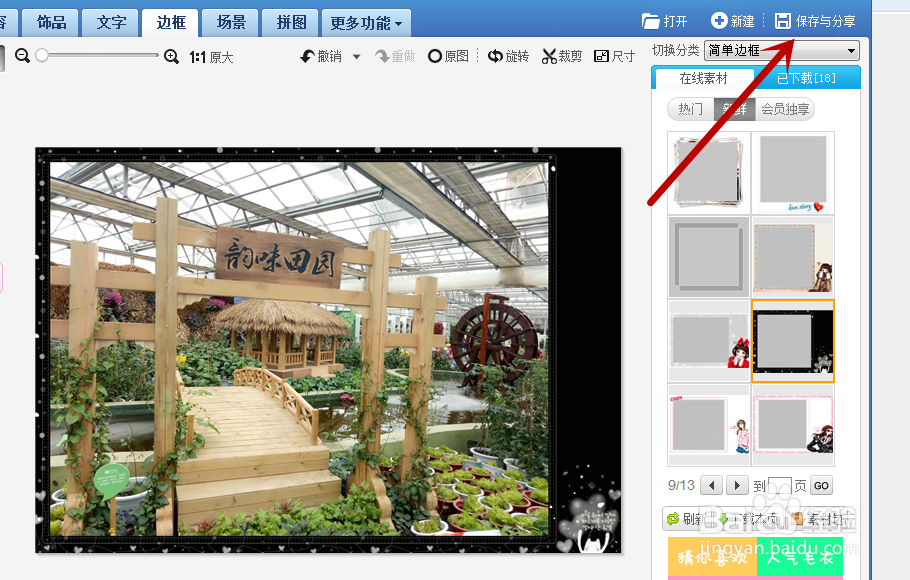
2、之后我们在上方点击“边框”功能选项,如图所示。
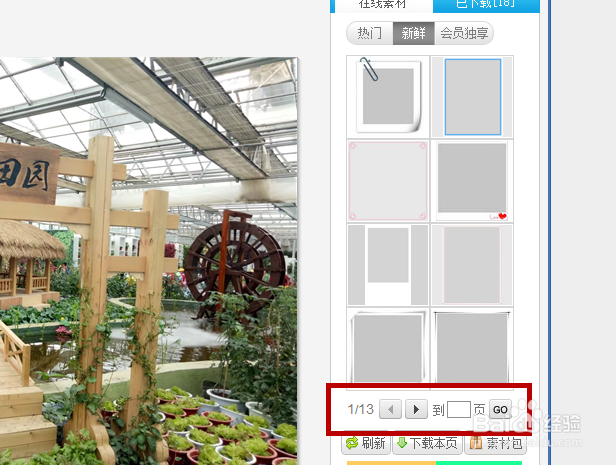
3、之后我们在右侧可以看到各种边框,我们在下面进行翻页,找到自己喜欢的边框,如图所示。
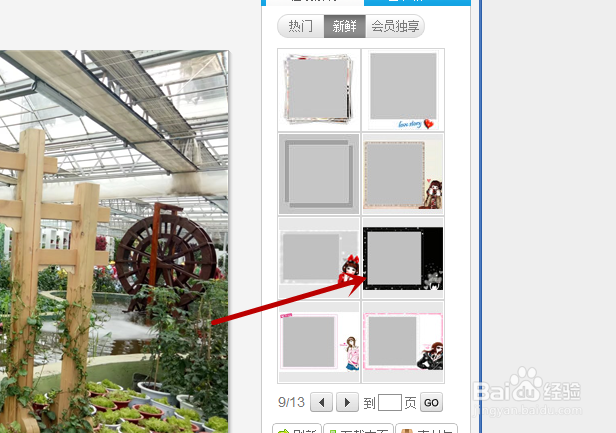
4、之后我们点击右侧的一个边框即可给图片添加边框成功,如图所示。
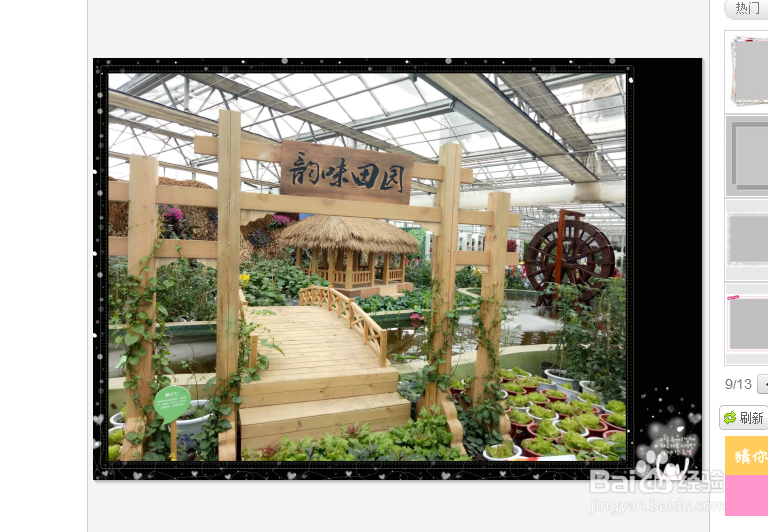
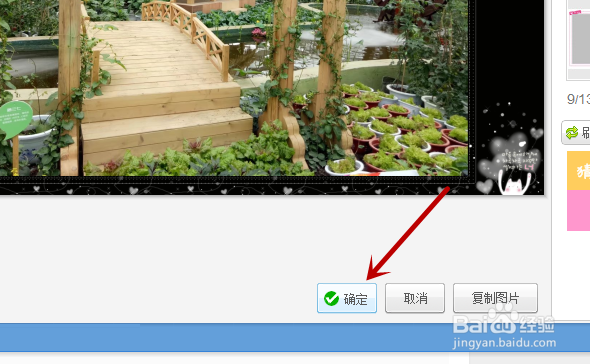
5、添加好边框后,我们记得点击下面的“确定”,不然添加会失败,如图所示。
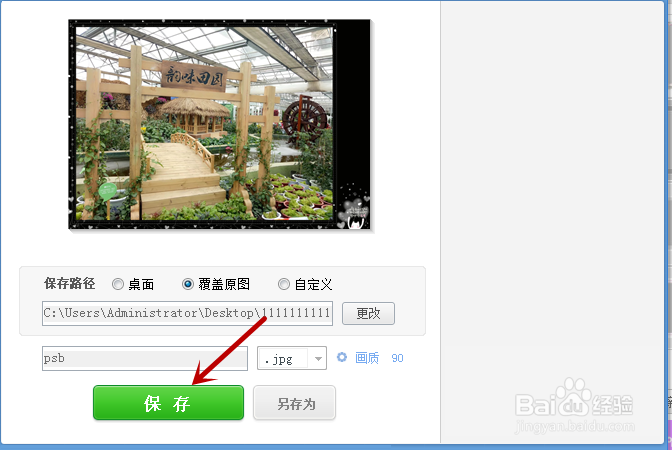
6、之后我们点击右上角的“保存”,将添加边框的图片保存好,即可,这样我们就可以使用添加好边框的图片啦,如图所示。
时间:2026-04-23 11:41:41
1、首先我们打开美图秀秀,之后将要添加边框的图片打开,如图所示。
2、之后我们在上方点击“边框”功能选项,如图所示。
3、之后我们在右侧可以看到各种边框,我们在下面进行翻页,找到自己喜欢的边框,如图所示。
4、之后我们点击右侧的一个边框即可给图片添加边框成功,如图所示。
5、添加好边框后,我们记得点击下面的“确定”,不然添加会失败,如图所示。
6、之后我们点击右上角的“保存”,将添加边框的图片保存好,即可,这样我们就可以使用添加好边框的图片啦,如图所示。
