1、首先打开ppt软件,新建一页ppt文档

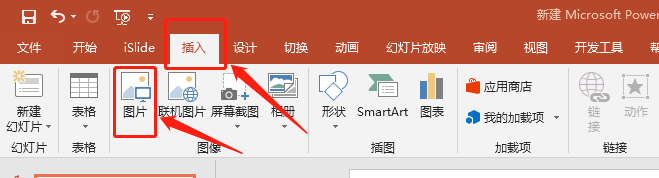
2、点击工具栏的“插入”选项,选择“图片”
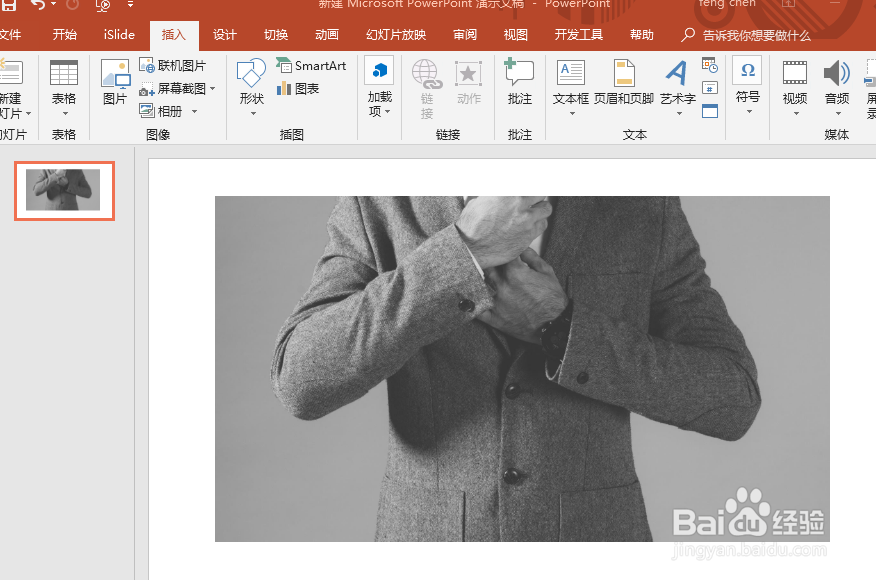
3、选择想要删除背景的图片进行插入
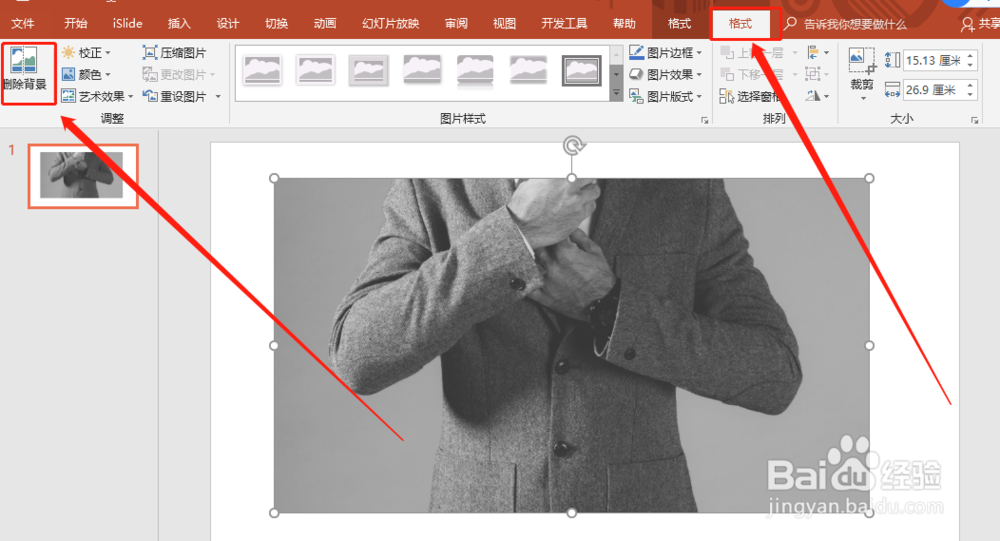
4、选中图片,先点击“格式”,再选择“删除背景”按钮
5、这时就能看到我们插入的图片有了变化,中间多了一个矩形框,这是可以调节图片选区的活动矩形框
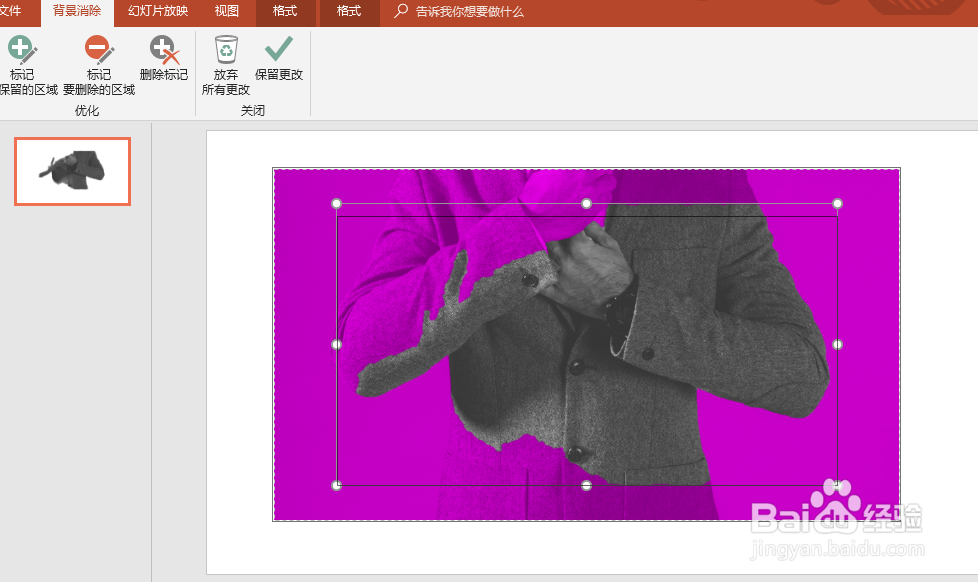
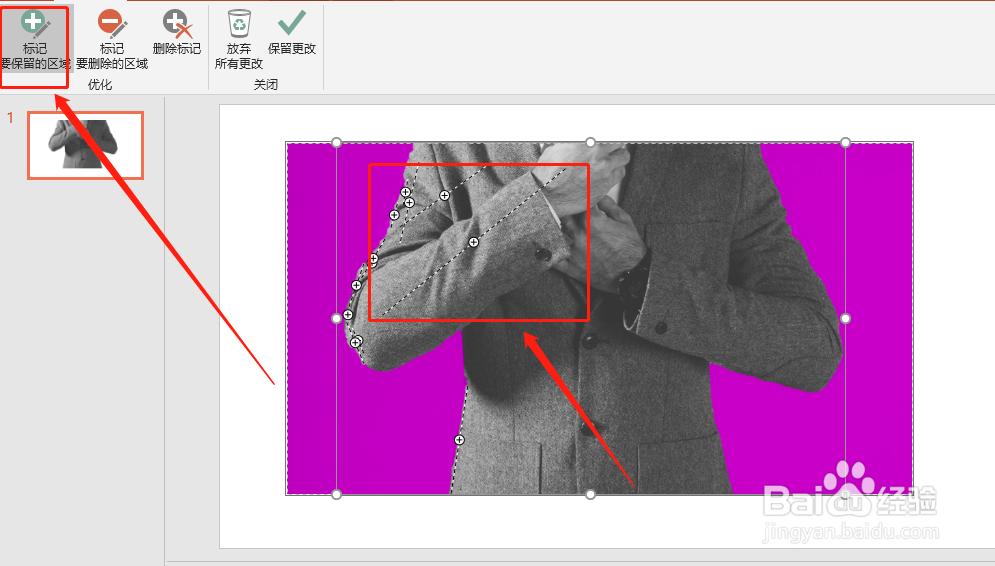
6、接下来点击“标记要保留的区域”按钮,将我们还需要保留的区域进行局部标记,比如衣服的袖子部分以及左下部分,如图所示:
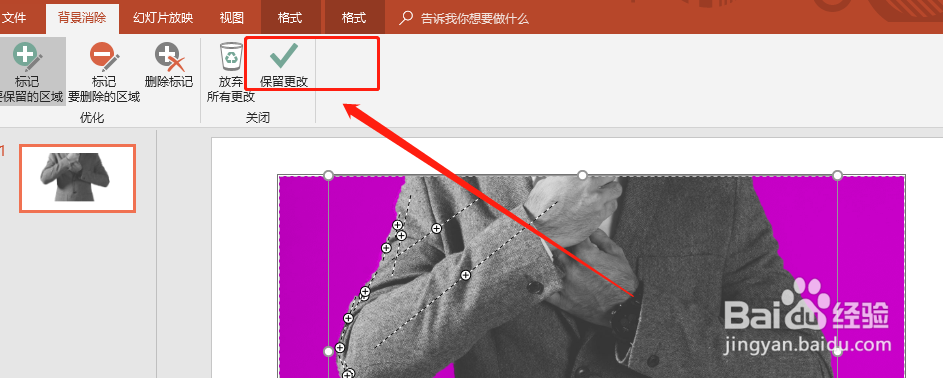
7、标记完成后,直接点击“保留更改”即可
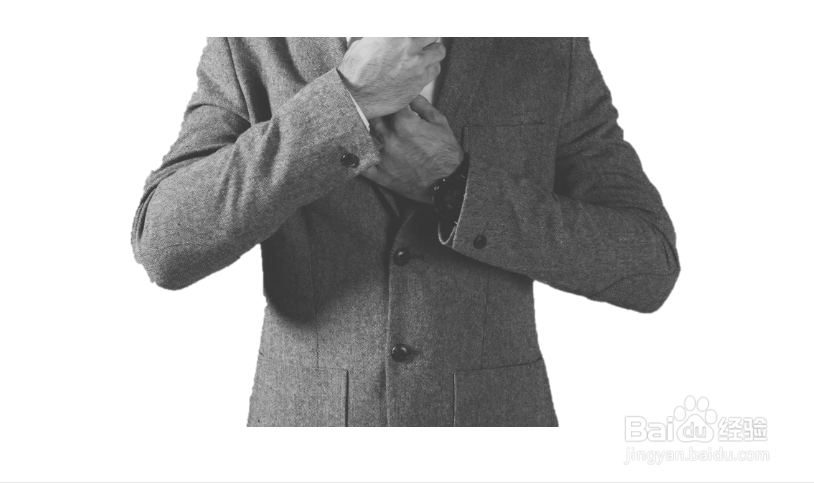
8、最后就能看到我们删除背景后的图片效果了!
时间:2026-04-22 18:08:50
1、首先打开ppt软件,新建一页ppt文档
2、点击工具栏的“插入”选项,选择“图片”
3、选择想要删除背景的图片进行插入
4、选中图片,先点击“格式”,再选择“删除背景”按钮
5、这时就能看到我们插入的图片有了变化,中间多了一个矩形框,这是可以调节图片选区的活动矩形框
6、接下来点击“标记要保留的区域”按钮,将我们还需要保留的区域进行局部标记,比如衣服的袖子部分以及左下部分,如图所示:
7、标记完成后,直接点击“保留更改”即可
8、最后就能看到我们删除背景后的图片效果了!
