wps演示中如何插入一个“簇状柱形图”

 时间:2026-02-14 12:47:43

1、新建一篇wps演示。如下图:

wps演示中如何插入一个“簇状柱形图”

2、点击wps演示中的“插入”工具栏。如下图:

wps演示中如何插入一个“簇状柱形图”

3、在“插入”工具栏中选择“图表”。如下图:

wps演示中如何插入一个“簇状柱形图”

4、在wps演示“图表”-“柱形图”中选择“簇状柱形图”图表。如下图:

wps演示中如何插入一个“簇状柱形图”

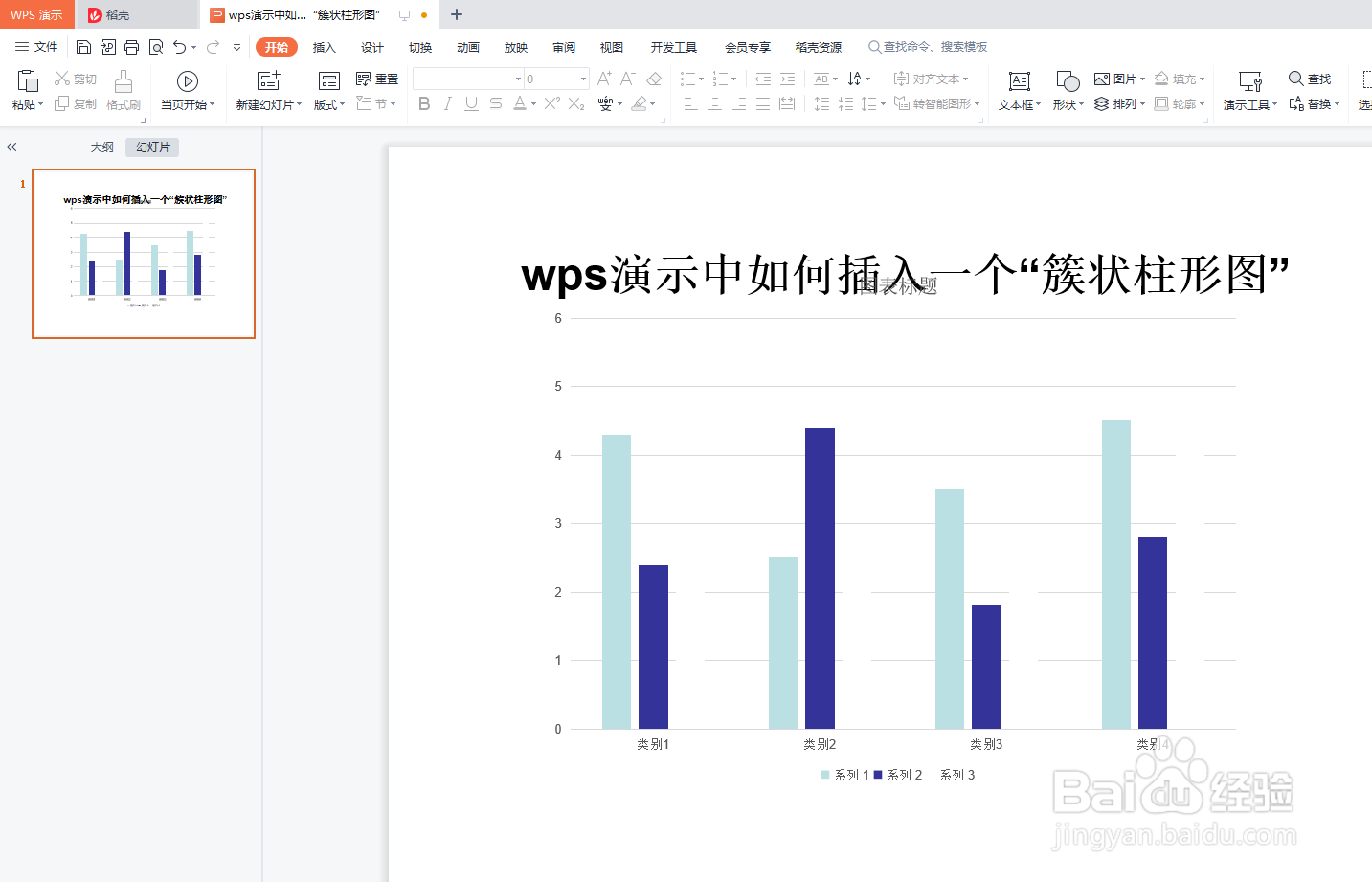
5、查看wps演示中插入的“簇状柱形图”效果。如下图:

wps演示中如何插入一个“簇状柱形图”

6、总结:wps演示中如何插入一个“簇状柱形图”

(1)新建一篇wps演示

(2)点击wps演示中的“插入”工具栏

(3)在“插入”工具栏中选择“图表”

(4)在wps演示“图表”-“柱形图”中选择“簇状柱形图”图表

(5)查看wps演示中插入的“簇状柱形图”效果

  • 如何在WPS文档中更改形状的发光颜色
  • 怎样在wps演示中创建闭合V形流程图
  • WPS演示文稿如何查看文档属性信息
  • WPS文档中怎样给插入的形状添加发光特效
  • wps演示怎么不设置退出时提示保留墨迹注释
  • 热门搜索
    未就业证明怎么开 怎么装路由器 人工呼吸怎么做 眼袋怎么形成的 感冒头晕怎么办 联通怎么设置彩铃 怎么编辑图片 新生儿不吃奶怎么办 点号怎么打 法令纹怎么去