如何用excel做出坐标分布图(散点图)

 时间:2026-02-13 17:07:29

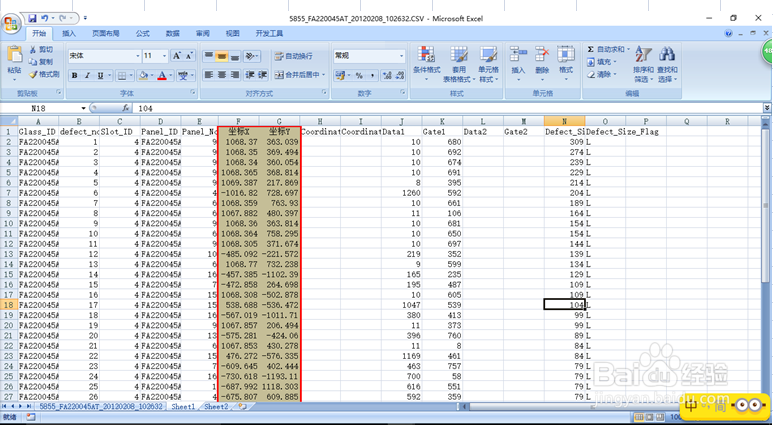
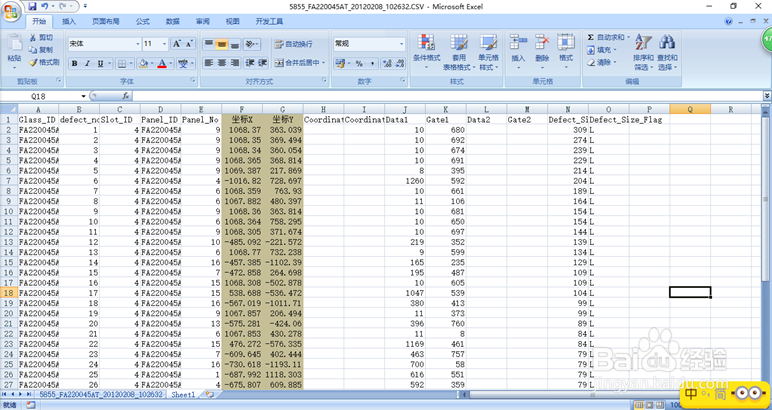
1、将原始文档中数据处理,将需要使用的坐标列或行找出来。
如何用excel做出坐标分布图(散点图)

2、全选坐标行或列,包含项目名称(图片中的坐标X和坐标Y项)

如何用excel做出坐标分布图(散点图)

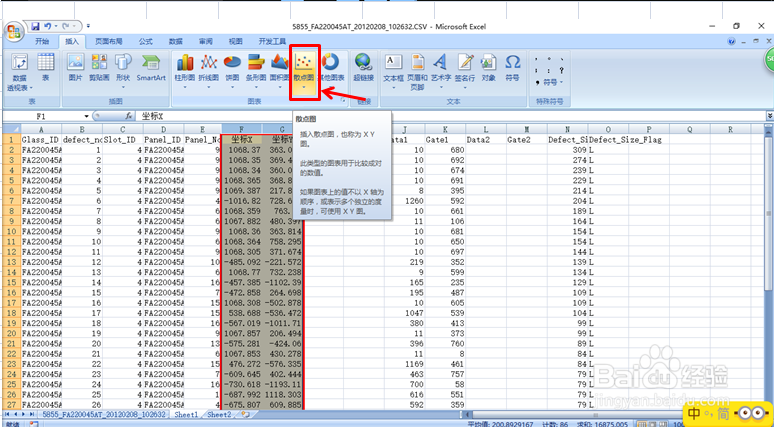
3、点击插入→散点图(如图所示)

如何用excel做出坐标分布图(散点图)

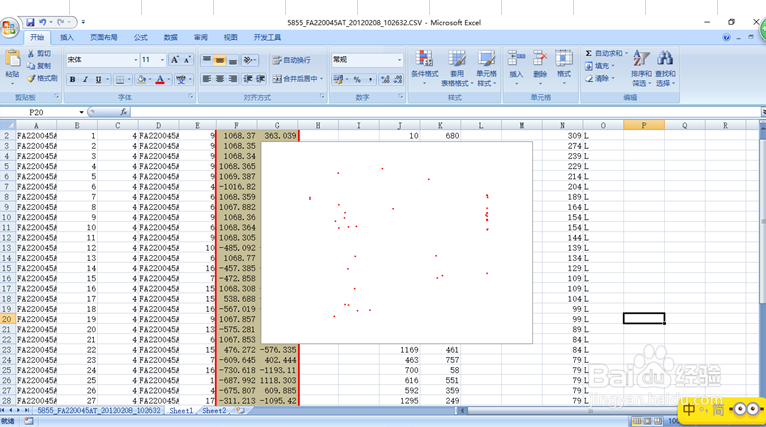
4、得到坐标图,这就是我们要得到的坐标图的初步图形。

如何用excel做出坐标分布图(散点图)

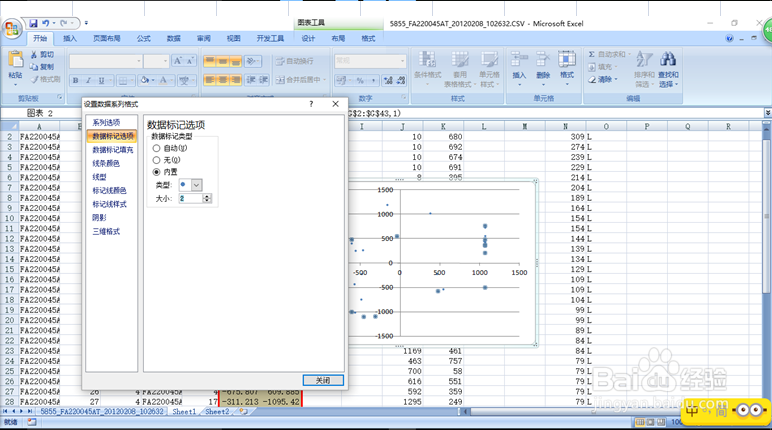
5、需要对图形做一些简单的处理,会更美观和直观,便于放在PPT报告中。首先处理点的大小和颜色,使得点位更直观。点击图中的点(注意是单击)所有的点位会全被选中,然后在点上单击右键,选择设置数据系列格式。

如何用excel做出坐标分布图(散点图)

6、弹出对话框选择数据标记选项,内置选择形状和大小。

如何用excel做出坐标分布图(散点图)

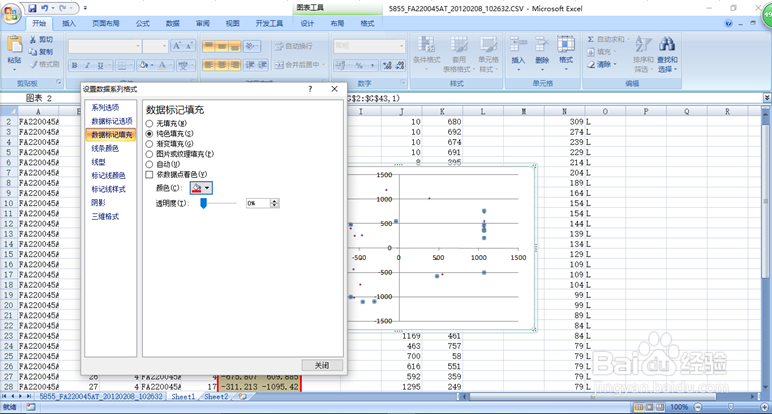
7、点击数据标记填充,选择颜色。

如何用excel做出坐标分布图(散点图)

8、调整OK,如果不需要坐标轴可将其删除(点击图标中坐标轴,delete)
如何用excel做出坐标分布图(散点图)

  • excel散点图自定x轴y轴数据
  • Excel怎么制作2组或多组数据系列的散点图
  • Excel中怎么正确地画XY散点图?
  • Excel怎么制作散点图?
  • EXCEL怎么制作2组或多组数据系列的散点图?
  • 热门搜索
    我的世界怎么做附魔书 端午节英文怎么说 增肌粉怎么吃 右腿发麻是怎么回事 头发干燥怎么护理 云南白药怎么样 便血怎么回事 窗纱怎么清洗 斯巴鲁森林人怎么样 销售计划怎么写