thinkpad无线蓝牙鼠标怎么连接不到电脑

 时间:2026-04-22 15:46:38

多数是设置的原因,具体解决方法如下:

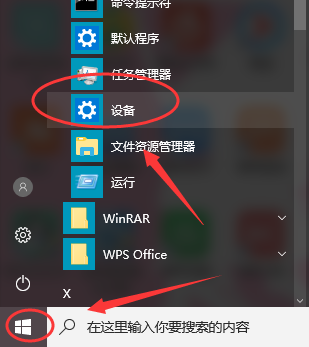
1.在电脑的主界面上点击左下角的home键,选择系统,选择设置。
thinkpad无线蓝牙鼠标怎么连接不到电脑

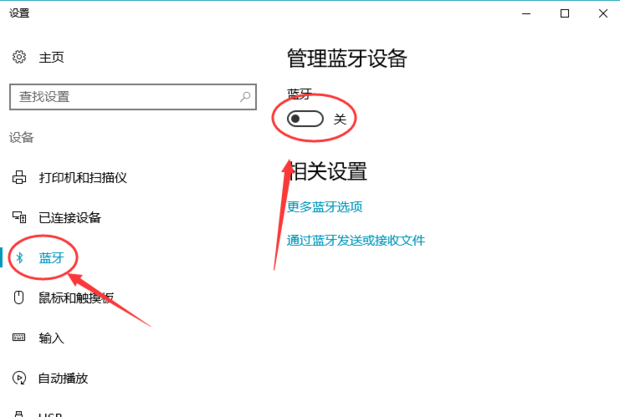
2.点击左侧的蓝牙,打开蓝牙。

thinkpad无线蓝牙鼠标怎么连接不到电脑

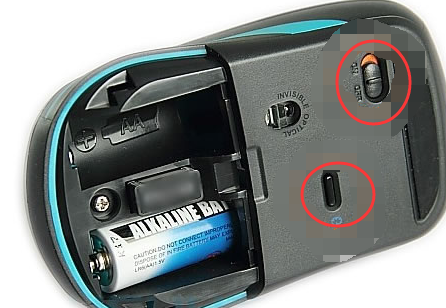
3.打开蓝牙鼠标开关,按住蓝牙连接按钮,直到蓝牙连接指示灯闪耀,表示进入到蓝牙配对状态,表示可以被搜索。(注:一般指示灯位置鼠标底部或正面;部分品牌蓝牙鼠标无指示灯;)
thinkpad无线蓝牙鼠标怎么连接不到电脑

4.显视被搜索到的蓝牙产品,单击之选中,单击右下角“下一步”,则进入自动连接过程。
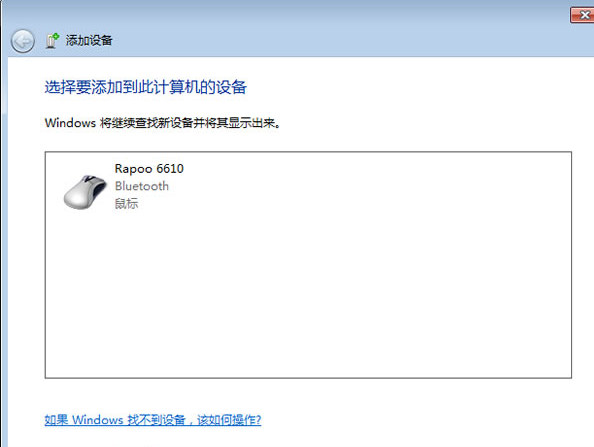
thinkpad无线蓝牙鼠标怎么连接不到电脑

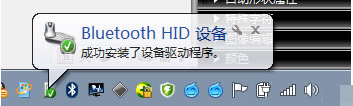
5.自动连接时,电脑右下角会有如图所示提示。

thinkpad无线蓝牙鼠标怎么连接不到电脑

6.等待它安装完成,即有如下图示,表示蓝牙鼠标安装成功,可以正常使用了。

thinkpad无线蓝牙鼠标怎么连接不到电脑

  • Thinkpad怎么连接蓝牙鼠标
  • 联想蓝牙鼠标怎么连电脑使用
  • 联想蓝牙鼠标怎样连接
  • win10如何连接蓝牙鼠标
  • 如何连接蓝牙鼠标
  • 热门搜索
    苹果一体机怎么开机 孕妇拉肚子怎么办 我的世界铁桶怎么做 仓鼠怎么分辨公母 网速慢怎么办 惠普打印机怎么用 怎么折玫瑰花 北的笔顺怎么写 瘦人怎么能快速增肥 电脑麦克风没声音怎么办