1、我们在桌面上双击PPT的快捷图标,将PPT这款软件打开,如图所示:

2、打开PPT之后我们在菜单那里找到情节提要选项,如图所示:

3、点击情节提要选项,在其编辑工具区里找到插入选项,如图所示:
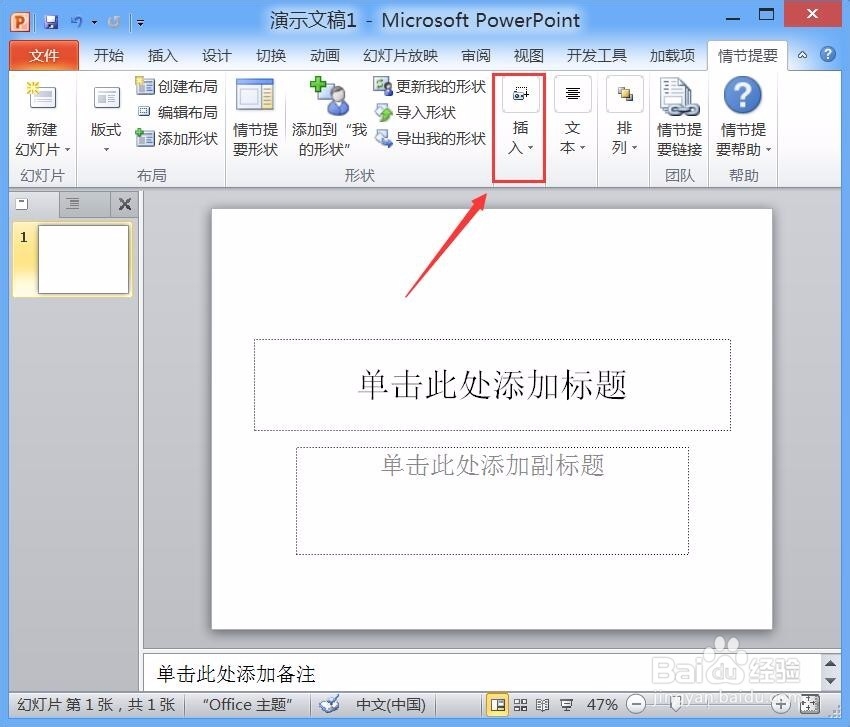
4、点击插入选项在其下拉菜单里找到屏幕截图选项,如图所示:

5、点击屏幕截图选项,我们在其下拉菜单里找到屏幕剪辑选项,如图所示:

6、点击屏幕剪辑选项,就会出现截图窗口,我们可以设置截图的大小,如图所示:

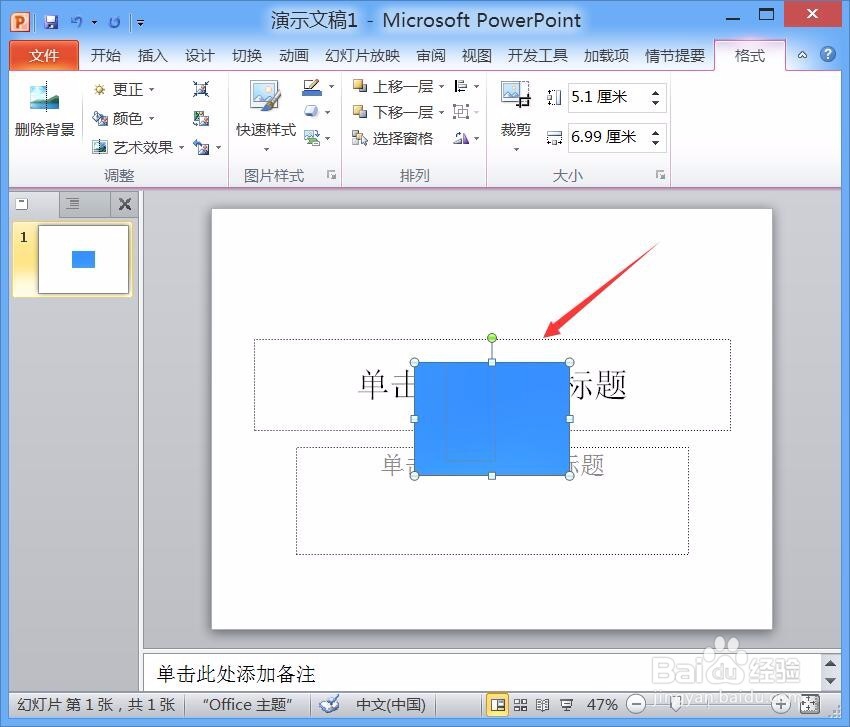
7、设置好之后,图片就会自动插入到PPT的编辑区域里,如图所示:
时间:2026-04-22 02:31:35
1、我们在桌面上双击PPT的快捷图标,将PPT这款软件打开,如图所示:
2、打开PPT之后我们在菜单那里找到情节提要选项,如图所示:
3、点击情节提要选项,在其编辑工具区里找到插入选项,如图所示:
4、点击插入选项在其下拉菜单里找到屏幕截图选项,如图所示:
5、点击屏幕截图选项,我们在其下拉菜单里找到屏幕剪辑选项,如图所示:
6、点击屏幕剪辑选项,就会出现截图窗口,我们可以设置截图的大小,如图所示:
7、设置好之后,图片就会自动插入到PPT的编辑区域里,如图所示:
