1、首先,我们打开一个PDF文档;

2、然后我们点击工具栏中的编辑;
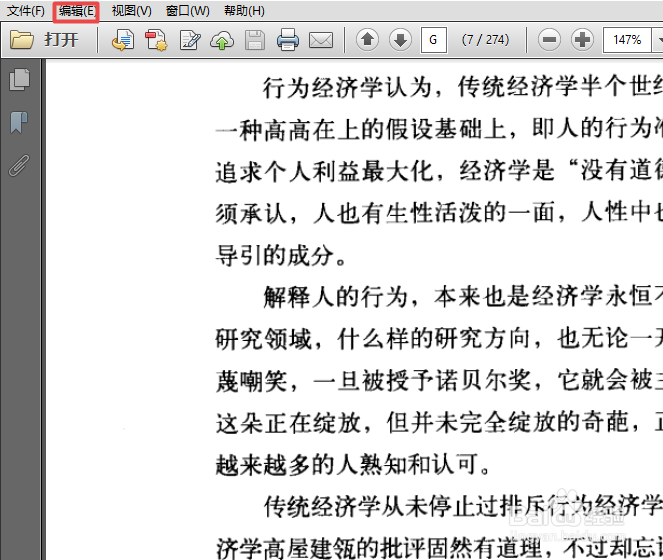
3、弹出的界面,我们点击拍快照;

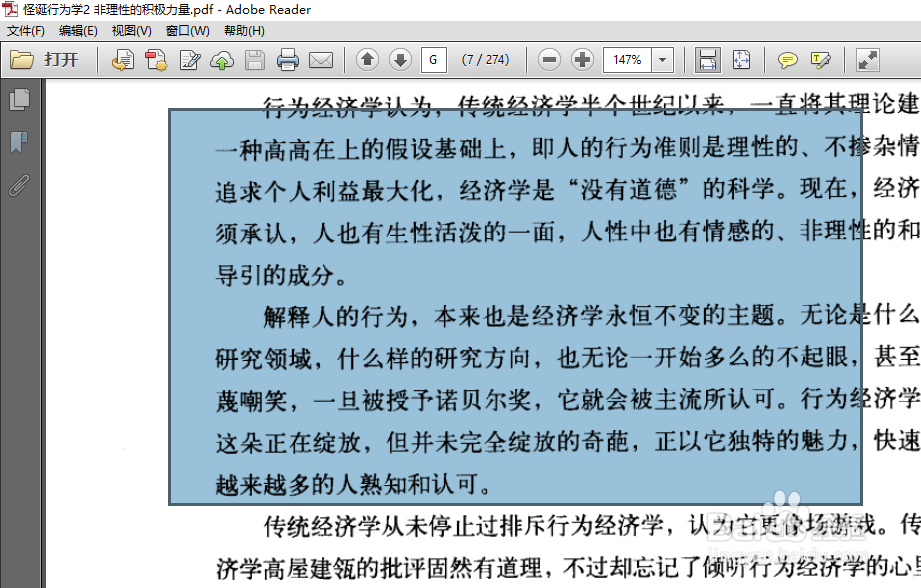
4、之后我们圈选一个区域,然后弹出界面,我们点击确定;

5、确定完成后,我们会看到我们圈选的位置,这个就是我们截图的内容了;
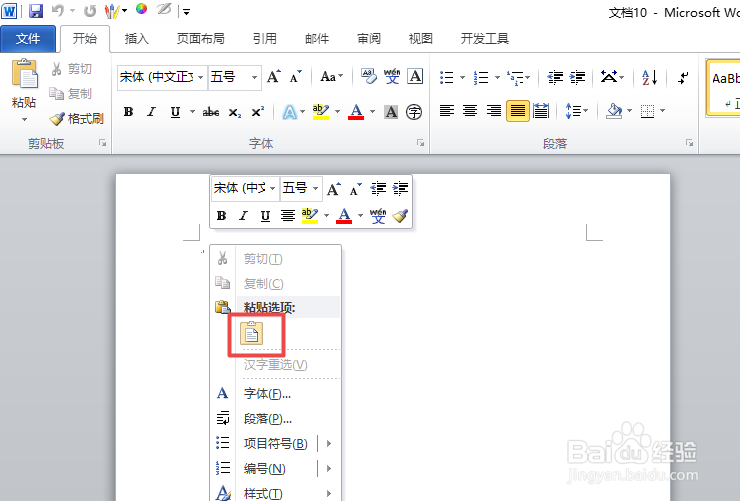
6、我们点击打开word文档,然后右击选择粘贴;
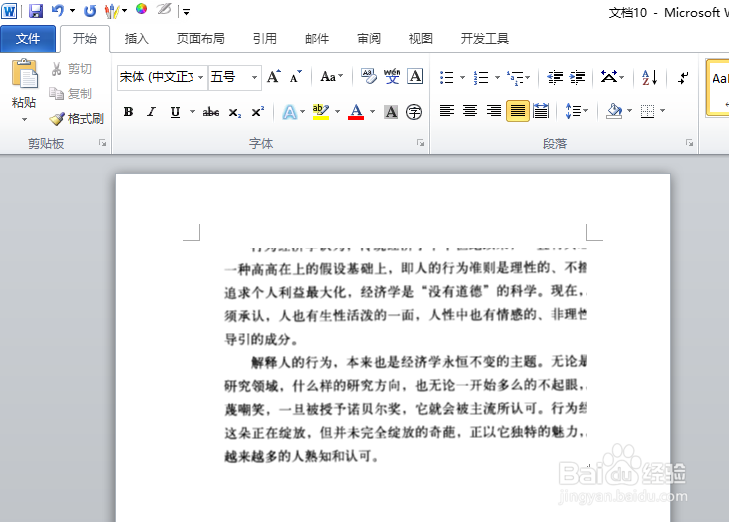
7、之后我们就看到我们刚刚截图的内容被粘贴到word中了,结果如图所示。
时间:2026-04-22 23:49:57
1、首先,我们打开一个PDF文档;
2、然后我们点击工具栏中的编辑;
3、弹出的界面,我们点击拍快照;
4、之后我们圈选一个区域,然后弹出界面,我们点击确定;
5、确定完成后,我们会看到我们圈选的位置,这个就是我们截图的内容了;
6、我们点击打开word文档,然后右击选择粘贴;
7、之后我们就看到我们刚刚截图的内容被粘贴到word中了,结果如图所示。
