excel分数大于80小于等于90为优秀的公式

 时间:2026-04-22 02:22:45

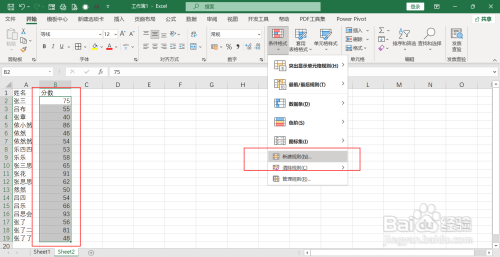
1、开启EXCEL,选中表格里的分数列,选择菜单栏上”开始-条件格式“,弹出列表,选择”新建规则“。
excel分数大于80小于等于90为优秀的公式

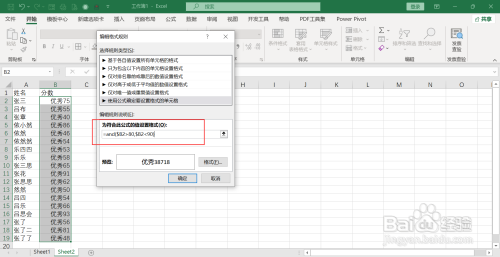
2、弹出窗口,选择使用公式创建规则,在输入框里输入”=and($B2>80,$B2<90)“。

excel分数大于80小于等于90为优秀的公式

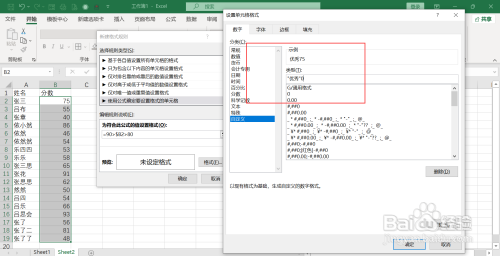
3、选择格式,弹出单元格格式设置窗口,在数字下方的自定义类型中输入”"优秀"0“。

excel分数大于80小于等于90为优秀的公式

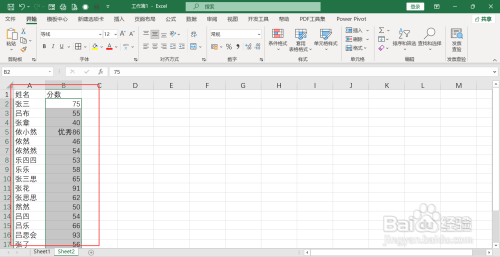
4、选择确定,表格中的分数大于80小于等于90显示成优秀。

excel分数大于80小于等于90为优秀的公式

1、开启EXCEL,选中表格里的分数列,选择菜单栏上”开始-条件格式“,弹出列表,选择”新建规则“。

2、弹出窗口,选择使用公式创建规则,在输入框里输入”=and($B2>80,$B2<90)“。
3、选择格式,弹出单元格格式设置窗口,在数字下方的自定义类型中输入”"优秀"0“。
4、选择确定,表格中的分数大于80小于等于90显示成优秀。
  • 利用Excel函数判断成绩等级(大于等于60为合格,大于等于70为中等
  • Excel如何使用IF函数对数值进行评级
  • 怎么在excel中把不及格的成绩变成红色数字?
  • excel 中怎样使不及格的分数自动用红色表示出来啊
  • 在excel里面如何用IF函数统计优秀合格不合格?
  • 热门搜索
    接触性皮炎怎么治疗 螃蟹怎么洗 灵芝怎么煲汤 思想认识怎么写 b超单子怎么看男女 芝麻酱怎么调 怎么治咳嗽 子宫腺肌症怎么治疗最好 电脑怎么做系统 胃不好怎么办