使用Solidworks绘制隔弧板模型

 时间:2026-02-14 04:56:06

1、打开Solidworks软件,新建一个零件文件,点击“草图绘制”按钮,并选择“上视基准面”作为草图绘制平面,如图所示。

使用Solidworks绘制隔弧板模型

2、绘制圆。点击“圆”按钮,绘制如图所示圆。

使用Solidworks绘制隔弧板模型

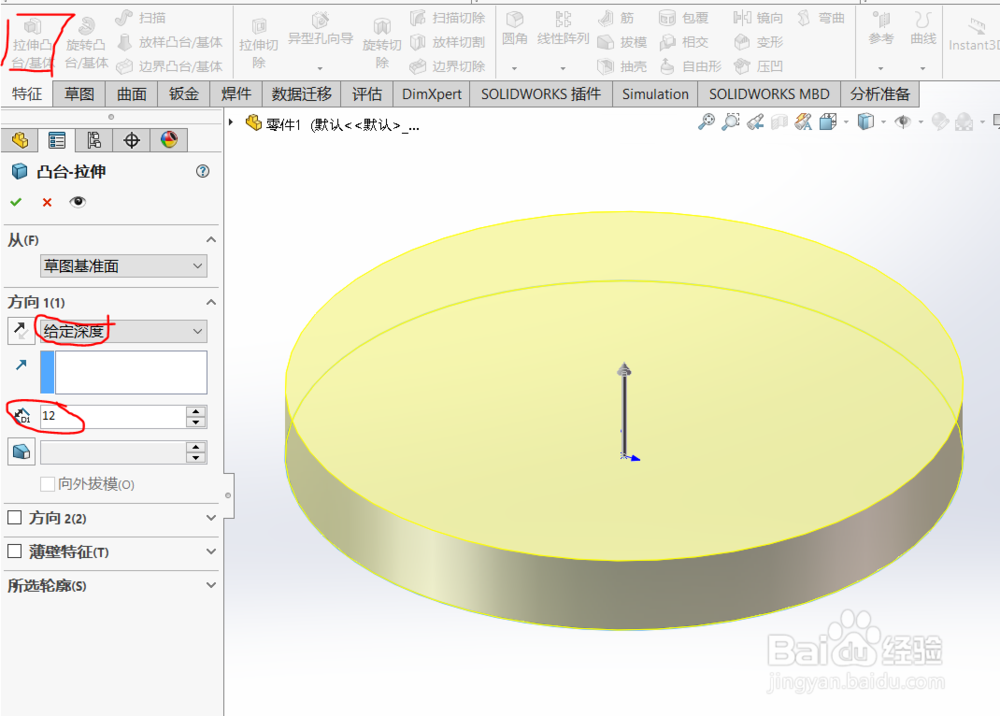
3、退出草图,并点击“特征”选项中的“拉伸凸台/基体”按钮,给定深度为12mm,如图所示。
使用Solidworks绘制隔弧板模型

4、点击“拉伸切除”按钮,选择圆台的上面作为草绘平面,并绘制如图所示草图。

使用Solidworks绘制隔弧板模型

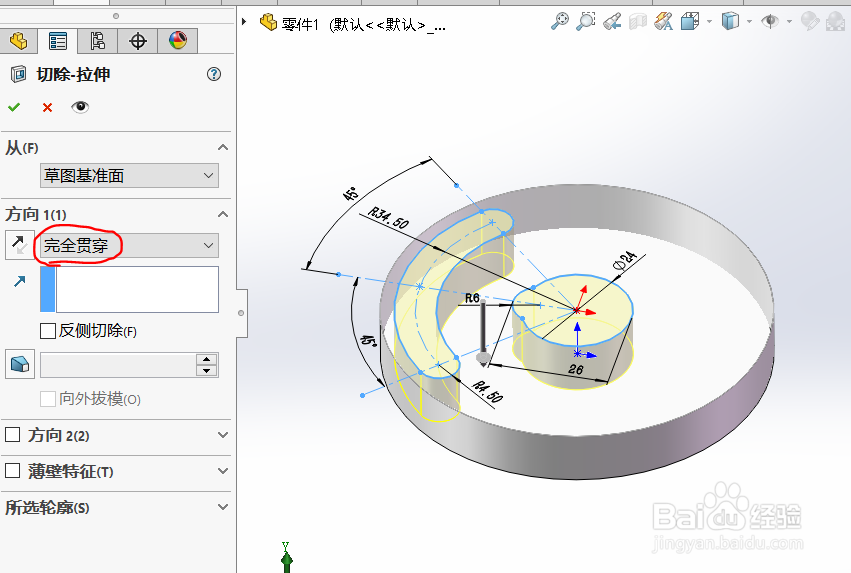
5、退出草图,在弹出的“切除-拉伸”属性栏中选择“完全贯穿”,如图所示。并点击确定。
使用Solidworks绘制隔弧板模型

6、再点击“拉伸切除”按钮,选择圆台的上面作为草绘平面,并绘制如图所示草图。

使用Solidworks绘制隔弧板模型

7、退出草图,在弹出的“切除-拉伸”属性栏中选择“给定深度”,深度为8mm,如图所示。并点击确定。

使用Solidworks绘制隔弧板模型

8、点击“圆角”按钮,绘制步骤7绘制切除圆的圆角半径为2mm,如图所示。

使用Solidworks绘制隔弧板模型

9、点击确定按钮后,建模已经完成,如图所示。

使用Solidworks绘制隔弧板模型

  • solidworks绘制4芯航空接头的方法
  • solidworks评估菜单
  • SolidWorks如何画簸箕
  • Solidworks 2018如何给草图添加圆角特征
  • SolidWorks如何创建曲线到曲线的变形?
  • 热门搜索
    怎么治疗痘疤 ai格式怎么打开 江门大方旅游 如何设置无线路由器 潘达利亚怎么去 鱼腥草泡水喝 如何保护水资源 标致怎么样 发动机型号怎么看 caj格式怎么打开