Word2010图、表、公式的自动编号

 时间:2026-02-15 07:27:22

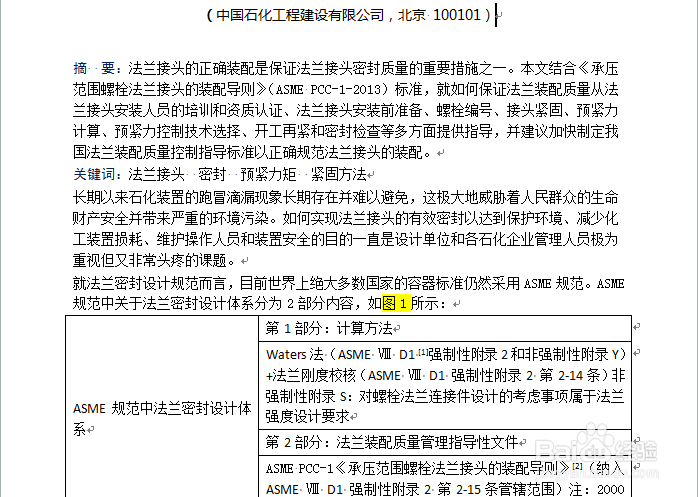
1、打开一篇Word文档

Word2010图、表、公式的自动编号

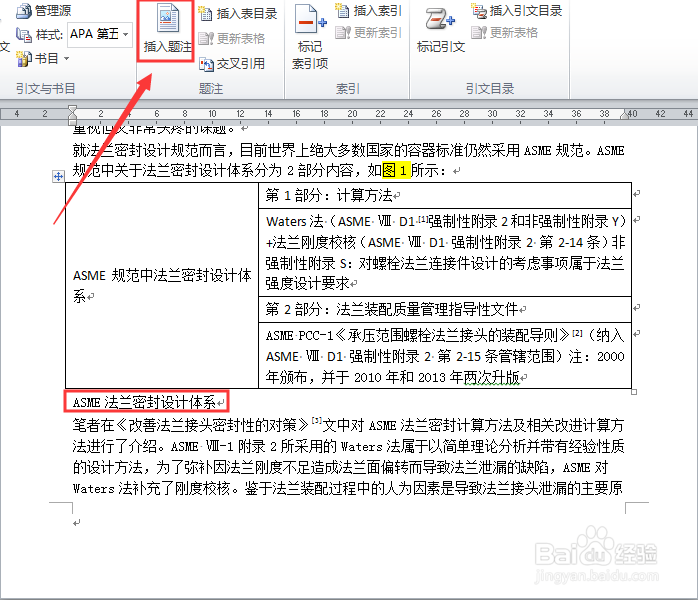
2、找到图的位置,将“图1”删掉,再点击“插入题注”

Word2010图、表、公式的自动编号

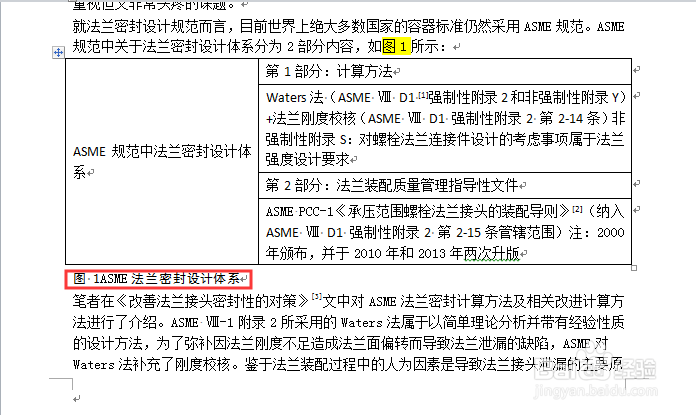
3、选择图的标签,最后点击“确定”,这样就完成了图的自动编号

Word2010图、表、公式的自动编号

Word2010图、表、公式的自动编号

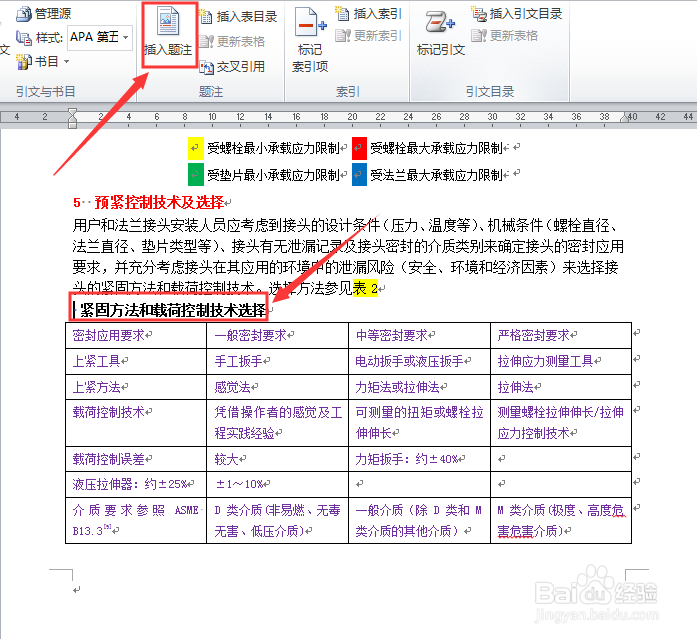
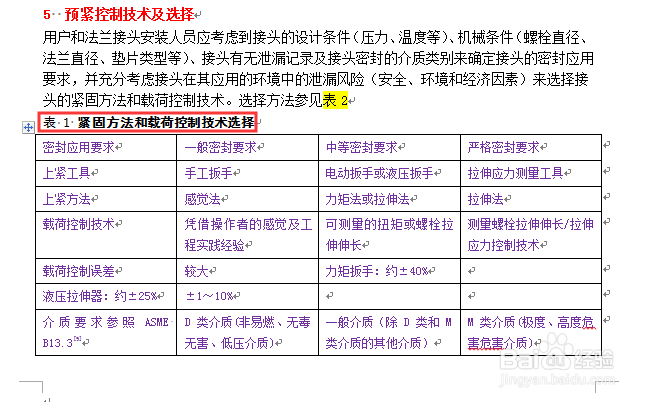
4、找到表的位置,删除“表1”,再点击“插入题注”

Word2010图、表、公式的自动编号

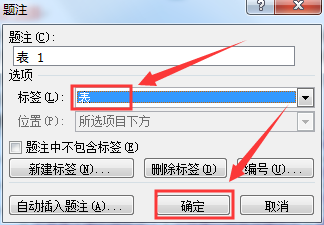
5、选择表的标签,再点击确定,这样就完成了表的自动编号

Word2010图、表、公式的自动编号

Word2010图、表、公式的自动编号

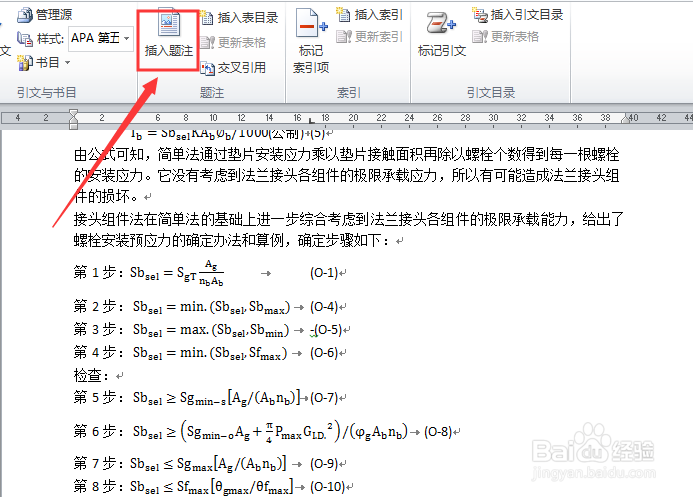
6、找到公式的位置,再点击“插入题注”

Word2010图、表、公式的自动编号

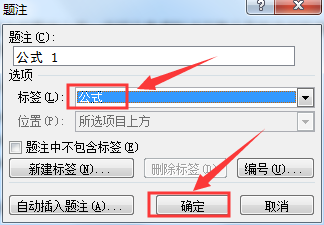
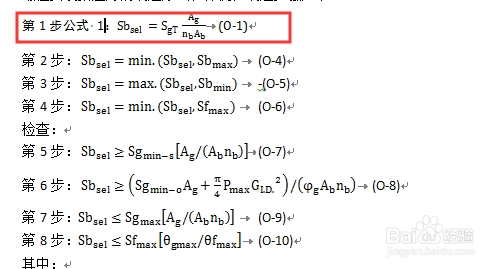
7、选择公式的标签,再点击“确定”,这样就完成了公式的自动编号

Word2010图、表、公式的自动编号

Word2010图、表、公式的自动编号

1、1、打开Word

2、点击“插入题注”

3、完成图的自动编号

4、点击“插入题注”

5、完成表的自动编号

6、点击“插入题注”

7、完成公式的自动编号

  • MathType怎么输入大括号涵盖的公式
  • Word怎么引用图片
  • 如何使用Fluent计算十字路口风场(1/3)
  • Visio软件中如何修改工作台图形
  • visio2022怎么修改平滑度
  • 热门搜索
    丝巾怎么系好看 现代悦动怎么样 我的世界怎么改天气 劳务派遣公司怎么赚钱 被蚊子咬了怎么止痒 征婚启事怎么写 肯德基怎么做 头晕眼花是怎么回事 超高度近视怎么办 罗汉松怎么养