使用PS(Photoshop)制作星空头像

 时间:2026-04-26 01:45:31

1、打开电脑桌面,选择打开安装好的PS(Photoshop),然后新建一个文档

使用PS(Photoshop)制作星空头像

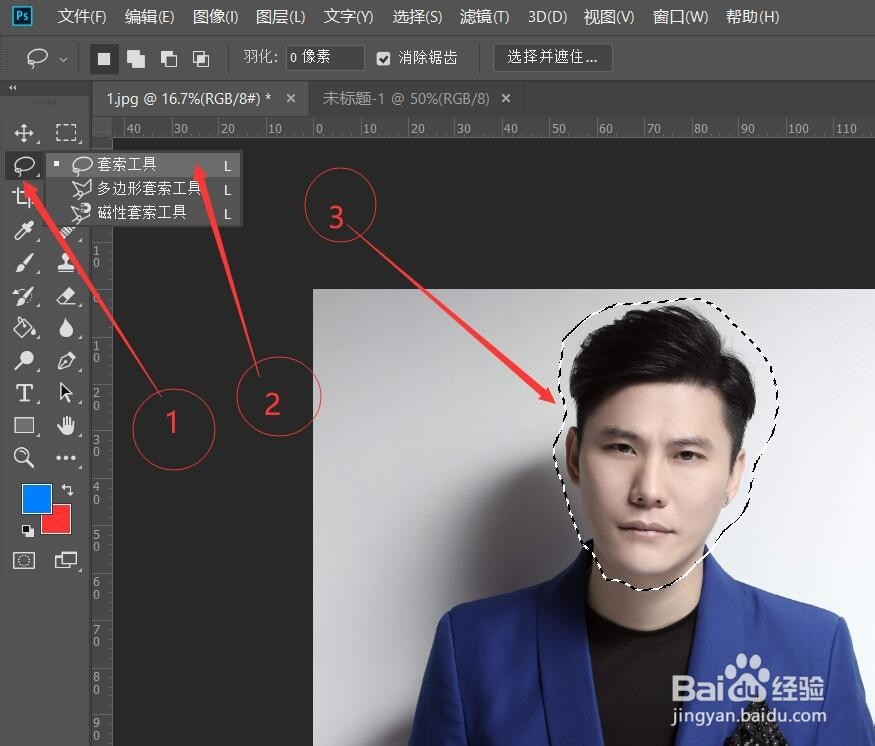
2、接着打开任务素材,使用套索工具选出人物的头部,然后Ctrl+J复制一层
使用PS(Photoshop)制作星空头像

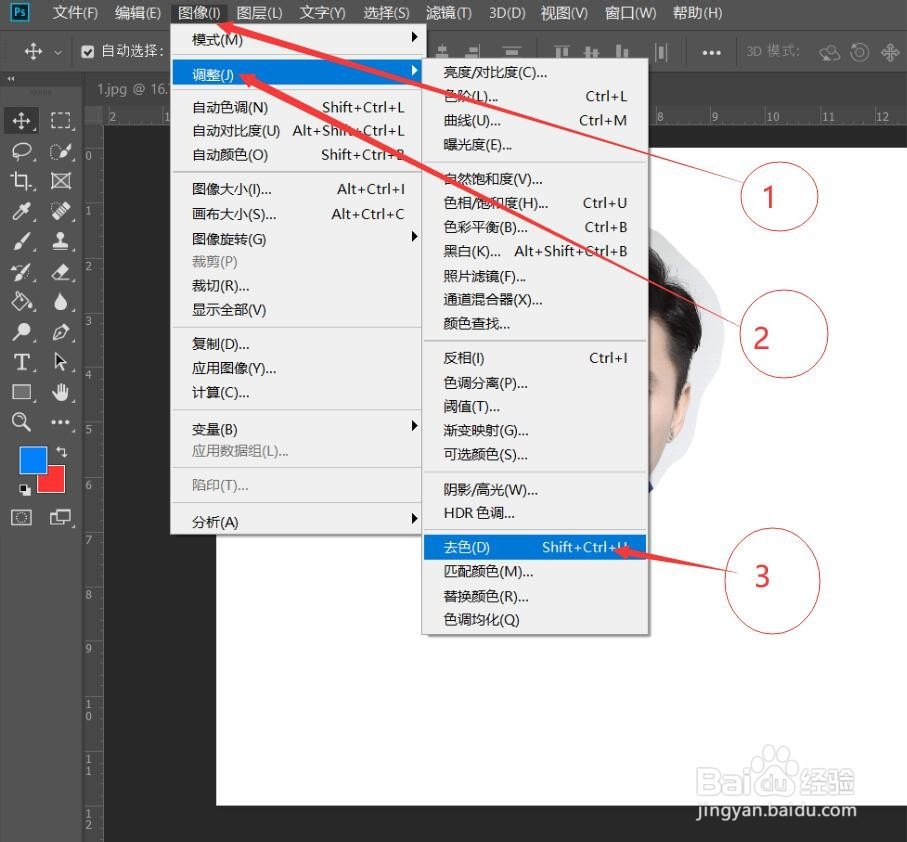
3、接着直接把新建的图层拖入新建的文档上,然后执行图像→调整→去色,或者使用快捷键Ctrl+Shift+U去色
使用PS(Photoshop)制作星空头像

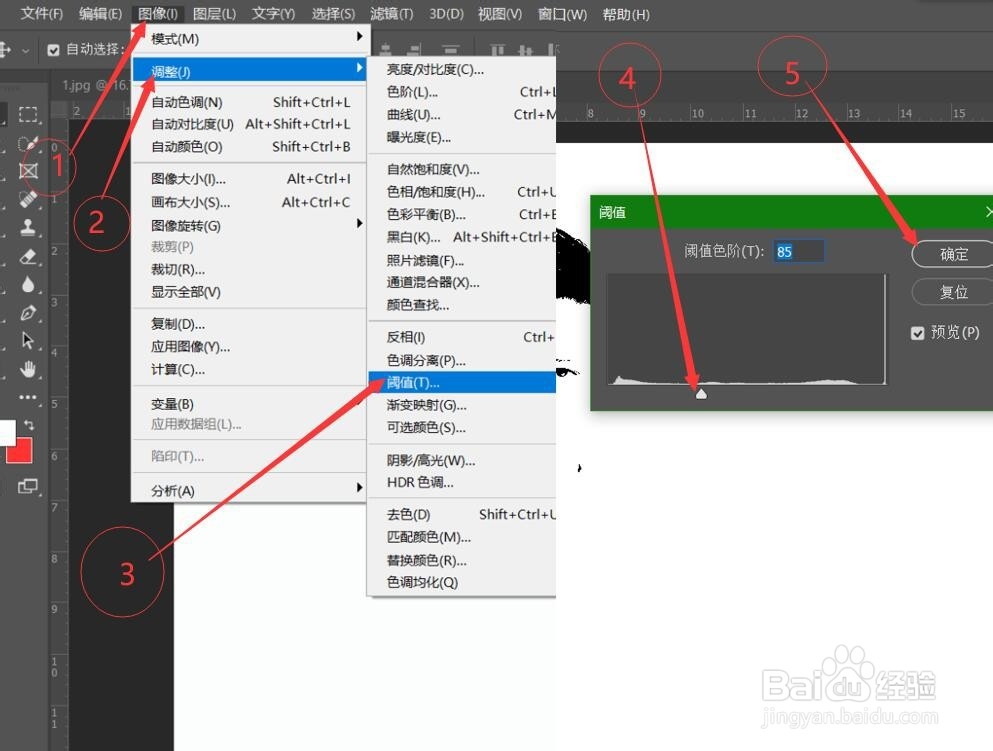
4、接着执行图像→调整→阈(yu)值,然后调整阈值的大小,点击确定,如图

使用PS(Photoshop)制作星空头像

5、接着执行选择→色彩范围,使用吸管吸取人物头像颜色,然后点击确定

使用PS(Photoshop)制作星空头像

6、接着执行选择→反选,或者使用快捷键Ctrl+shift+i反选,再点击Delete键进行删除,然后Ctrl+D取消选区

使用PS(Photoshop)制作星空头像

7、接着把星空素材沟眠拖动到人物头上董扯,双击或者按下Enter(回车)

使用PS(Photoshop)制作星空头像

8、接着在星空图层上右击创建剪贴蒙版,然后掩荡颂选择头像图层,Ctrl+T调整头像的大小

使用PS(Photoshop)制作星空头像

9、最后双击或者Enter(回车),然后保存就可以了

使用PS(Photoshop)制作星空头像

  • Photoshop如何制作烟雾头像
  • 如何制作星空头像(ps)
  • PS制作个性星空头像
  • 如何利用PS制作星空头像
  • ps制作星空人物头像
  • 热门搜索
    感冒药有哪些 玉米怎么做好吃 合理的近义词 北汽幻速s6怎么样 苹果平板怎么连接电脑 奇迹魔剑士怎么加点 日语原来如此怎么说 西餐礼仪常识 冬季行车安全常识 思考的近义词