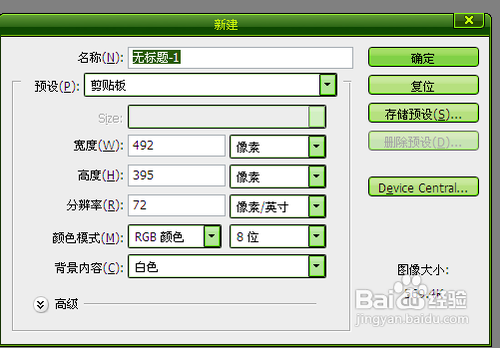
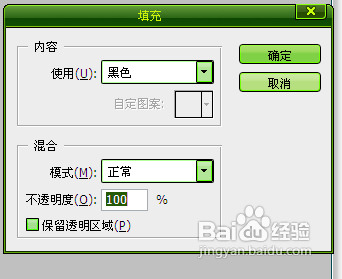
1、新建一个文档,大小根据自己的需要来定,这里我是任意定的大小,然后按shift+f5填充一个颜色,这里选择黑色。
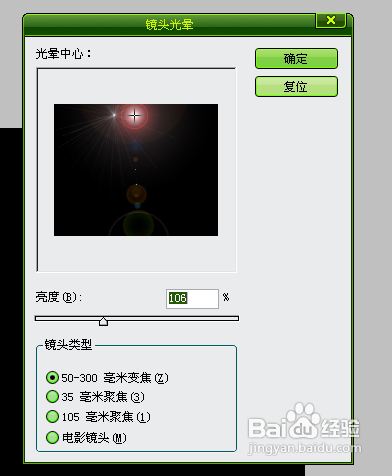
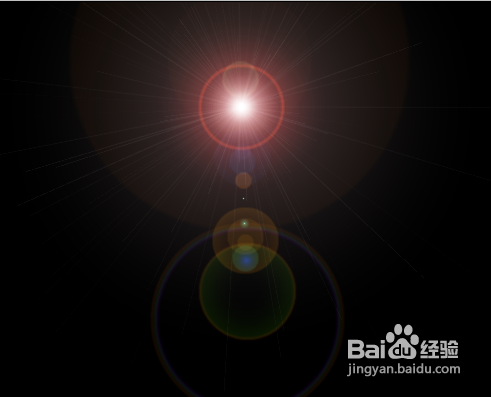
2、滤镜——渲染——镜头光晕,类型选择第一个,亮度自己按需要来。大致效果如下。
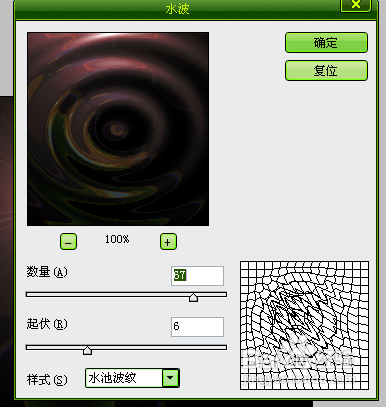
3、滤镜——扭曲——水波,数量和起伏的数值可以参照我的。效果如下。

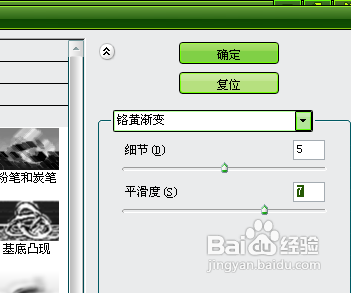
4、滤镜——素描——铬黄。

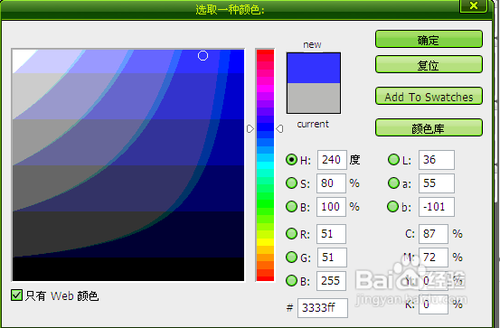
5、新建一个图层,shift+f5填充蓝色。

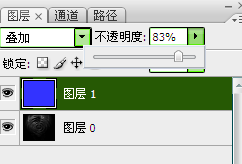
6、图层混合模式改为叠加。

7、不透明度按自已的需要确定。
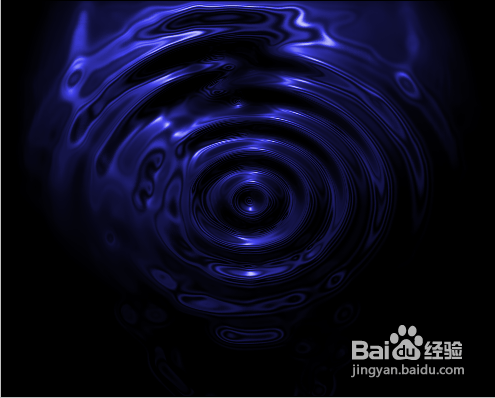
8、最后保存图片,效果就出来。
时间:2026-04-22 15:11:32
1、新建一个文档,大小根据自己的需要来定,这里我是任意定的大小,然后按shift+f5填充一个颜色,这里选择黑色。
2、滤镜——渲染——镜头光晕,类型选择第一个,亮度自己按需要来。大致效果如下。
3、滤镜——扭曲——水波,数量和起伏的数值可以参照我的。效果如下。
4、滤镜——素描——铬黄。
5、新建一个图层,shift+f5填充蓝色。
6、图层混合模式改为叠加。
7、不透明度按自已的需要确定。
8、最后保存图片,效果就出来。
