Word2003如何更新源链接恢复受损文档

 时间:2024-10-15 04:08:37

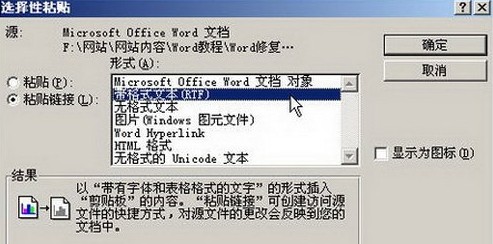
1、​新建Word2003文档,随便的输入任意字符,按下复制命令。再次新建一个Word文档,在文档2菜单栏依次单击“编辑”继续“选择,粘贴”,打开“选择性粘贴”对话框。

Word2003如何更新源链接恢复受损文档

2、“粘贴链接”选框,并在“形式”列表中选中“带格式文本(RTF)”选项。完成设置后单击“确定”按钮。
Word2003如何更新源链接恢复受损文档

3、文档2选择“编辑”,“链接”菜单命令,打开“链接”框。

Word2003如何更新源链接恢复受损文档

4、打开 更改源 框,选中受损的文档,并单击“打开”按钮。

Word2003如何更新源链接恢复受损文档

5、文档2中将显示受损Word文档,在菜单栏依次单击“编辑”,“链接”,在打开的提示框中单击“是”,关闭“链接”对话框。就行了。

Word2003如何更新源链接恢复受损文档
  • 打开word时更新自动链接怎么设置?
  • Excel怎么设置请求自动更新链接
  • Excel中怎么隐藏表格的列标题和行标题
  • Word表格如何实现数据自动更新?
  • 如何在Excel中快速调用所需Word文档
  • 热门搜索
    河北农业大学怎么样 客厅装修效果图片大全 耗电量怎么算 凉拌土豆丝的家常做法 绿豆糕的做法家常做法 怎样做黄花鱼好吃 怎么注册淘宝账号 杀蟑螂最有效的方法 苦瓜怎么炒好吃又不苦 红绿灯鱼怎么养