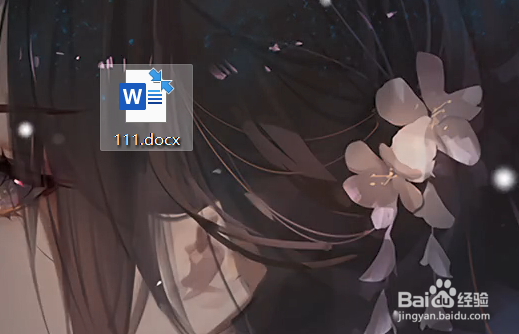
1、首先找到word文档,并双击打开。
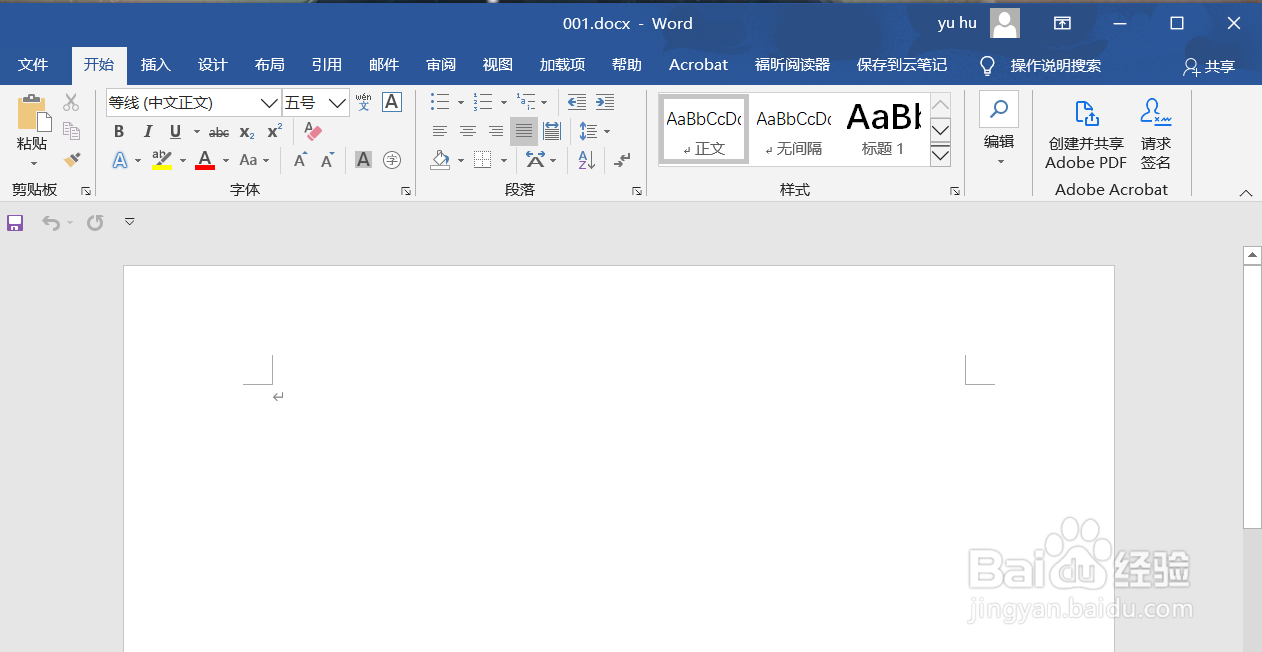
2、如图所示,进入到word文档当中。
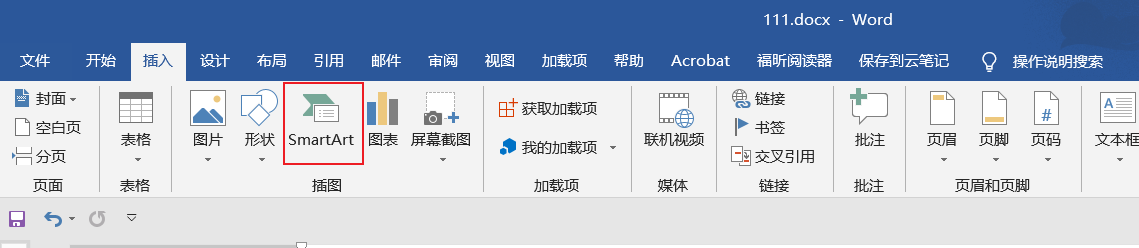
3、如图,找到“插入”标题,并单击打开。

4、如图,找到“形状”选项,并进行打开。
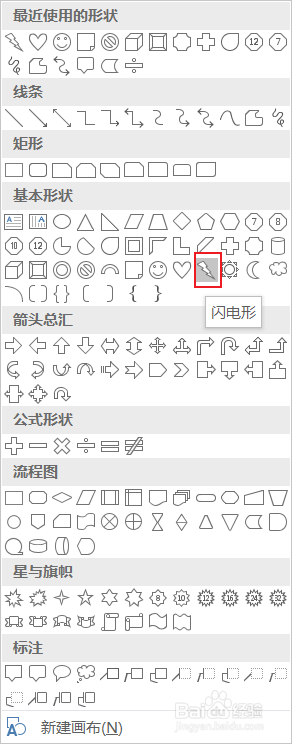
5、如图,单击形状图标,选如图图标。
6、如图,绘制的闪电图形如下。

7、画完之后,按快捷键Ctrl + S快速保存即可。

时间:2026-04-21 20:49:35
1、首先找到word文档,并双击打开。
2、如图所示,进入到word文档当中。
3、如图,找到“插入”标题,并单击打开。
4、如图,找到“形状”选项,并进行打开。
5、如图,单击形状图标,选如图图标。
6、如图,绘制的闪电图形如下。
7、画完之后,按快捷键Ctrl + S快速保存即可。
