PPT中如何通过设置链接到其他幻灯片

 时间:2026-02-18 01:08:40

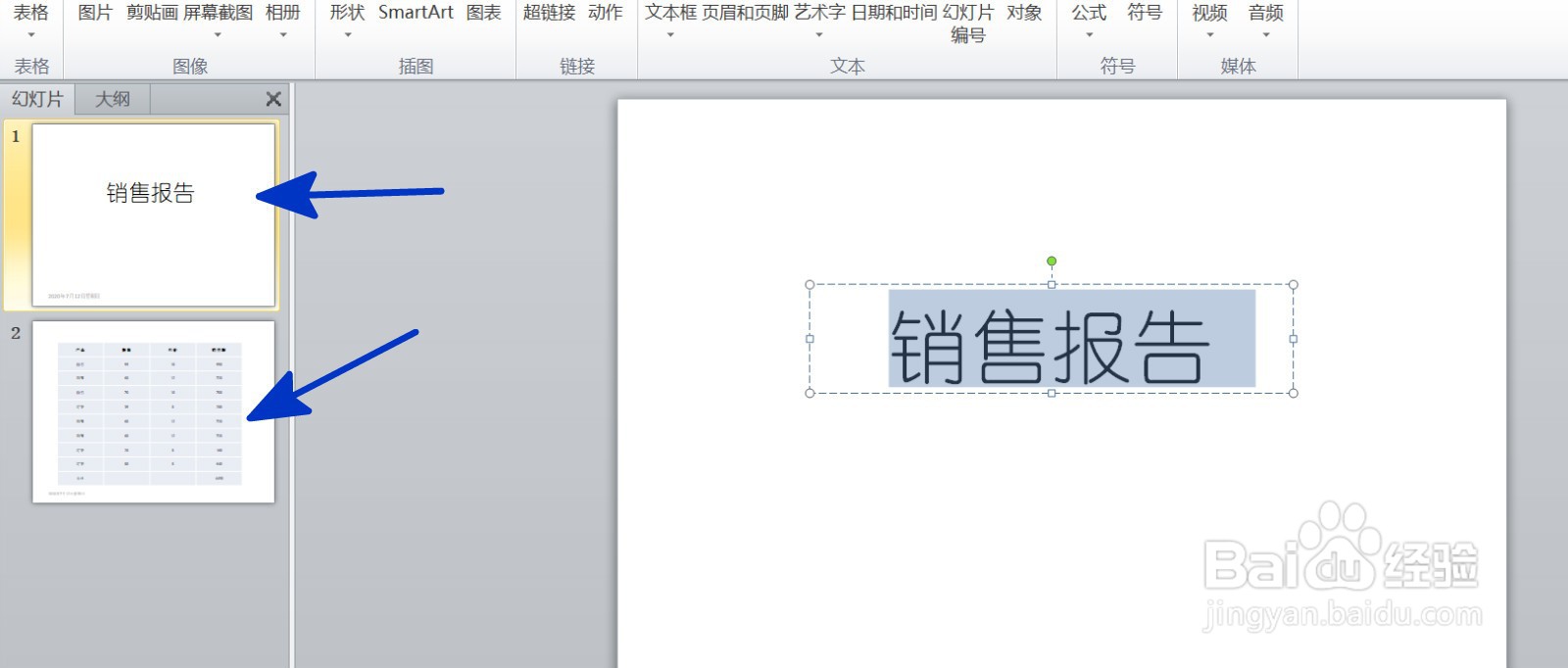
1、如本例,要求将幻灯片1和幻灯片2设置超级链接,在播放幻灯片时,点击[销售报告]后,即可将页面切换到幻灯片2。
PPT中如何通过设置链接到其他幻灯片

2、在打开的页面中,点击选中文本内容[销售报告],然后点击【插入】功能选项卡,在下面的[链接]项目中点击选择[超链接]选项。

PPT中如何通过设置链接到其他幻灯片

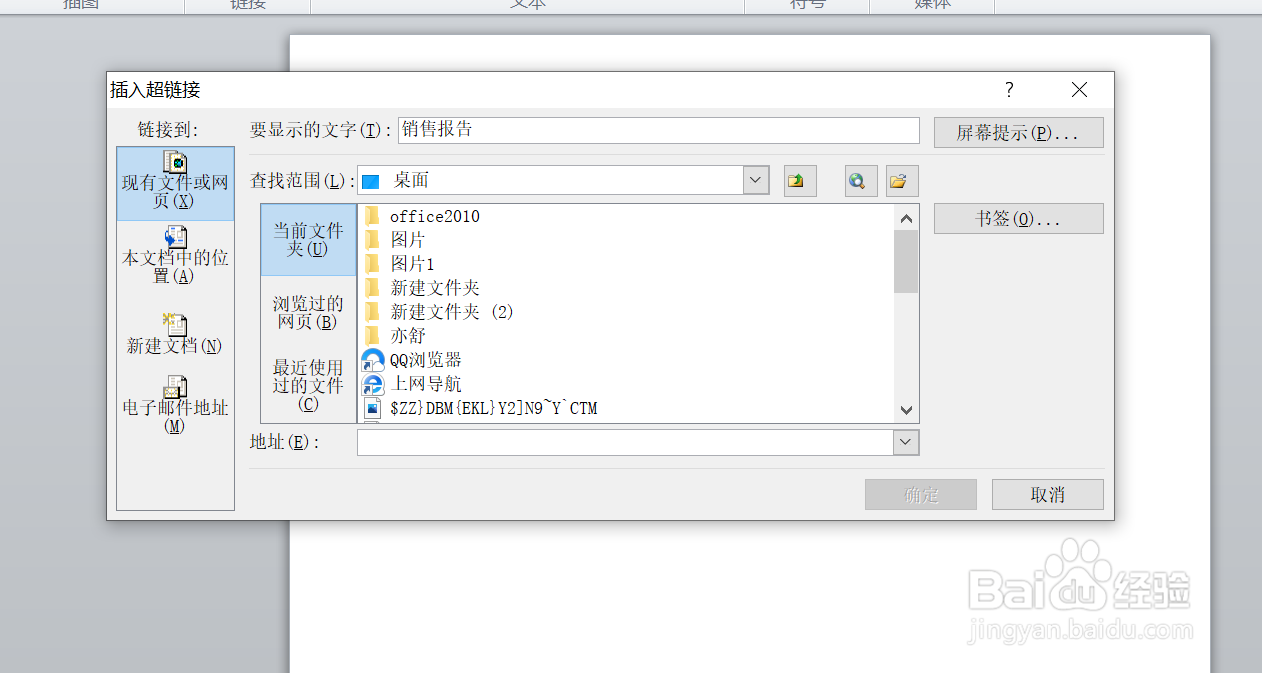
3、如下图,通过上一步骤,系统中弹出了【插入超链接】对话框。

PPT中如何通过设置链接到其他幻灯片

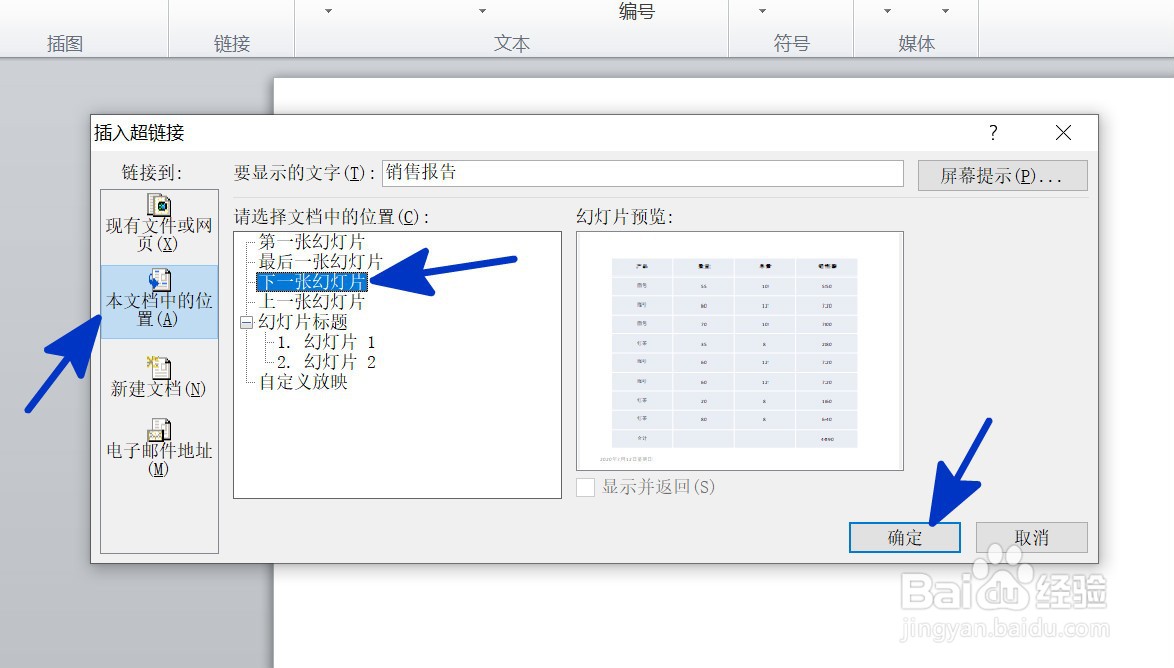
4、在通过上一步骤,系统中弹出的【插入超链接】对话框中:

左边点击选择[本文档中的位置]选项;

右边点击选择要链接的幻灯片,完成后点击【确定】按钮。
PPT中如何通过设置链接到其他幻灯片

5、返回到工作表中,通过以上操作步骤,点击选中的文本[销售报告]就变成了蓝色,则该文字内容就和下一张幻灯片建立了超链接,结果如下图所示:

PPT中如何通过设置链接到其他幻灯片

  • ppt怎么添加动作按钮并超链接
  • ppt怎么设置动作按钮?
  • ppt怎么添加动作按钮
  • ppt如何给幻灯片添加一个“彩色脉冲”动画效果
  • ppt给文字添加超链接
  • 热门搜索
    运动长裤 蜂蜜姜水的功效与作用 枳壳的功效与作用 三七的功效与作用 什么样的脸型最好看 八珍颗粒的功效与作用 舒肝丸的功效与作用 木瓜的作用 什么是闭经 散粉的作用