Adobe Premiere如何添加默认视频切换效果

 时间:2026-02-12 04:48:41

1、首先,Adobe Premiere Pro CC 2018导入已建项目文件

Adobe Premiere如何添加默认视频切换效果

2、弹出"打开项目"对话框,设置完成点击"打开"按钮

Adobe Premiere如何添加默认视频切换效果

3、选择"项目"面板,依次拖拽素材至"时间线"面板视频轨道中

Adobe Premiere如何添加默认视频切换效果

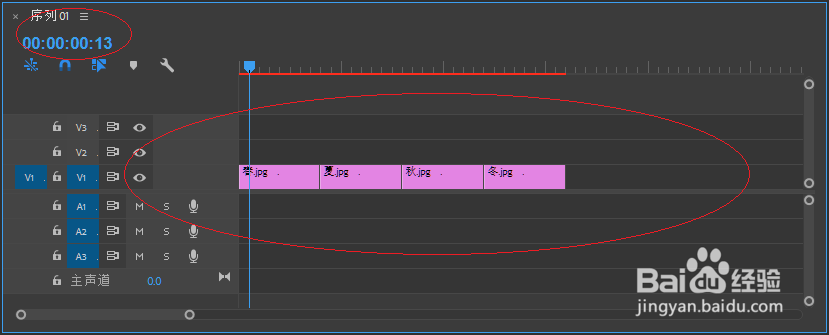
4、选择"时间线"面板,鼠标左键单击"↓"键。目的是快速定位时间滑块于第一段和第二段素材之间
Adobe Premiere如何添加默认视频切换效果

5、同时按CTRL+D键,此时软件自动在第一段和第二段素材之间添加默认视频切换"交叉叠化"效果。同理,在第二段和第三段素材之间、第三段和第四段素材之间添加

Adobe Premiere如何添加默认视频切换效果

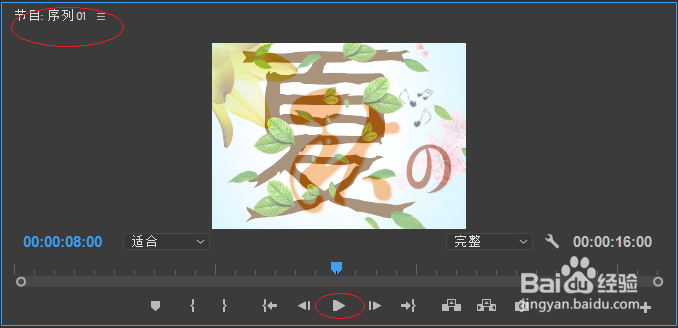
6、可以点击"节目"面板"播放"按钮测试,本例希望对大家能有所帮助

Adobe Premiere如何添加默认视频切换效果

  • PRCC2018视频剪辑导出位置修改与格式选择
  • AE怎么使用E3D插件绘制球体
  • PR利用更改颜色特效制作颜色替换效果
  • PR如何通过序列嵌套来解决黑边问题
  • pr2019版中如何调整素材的大小
  • 热门搜索
    无性婚姻怎么办 头昏是怎么回事 头发稀疏怎么办 推荐信怎么写 谷歌地球怎么用 闽南理工学院怎么样 今天运气怎么这么好 胆小怎么办 开根号怎么算 怀孕几周怎么算