wps19版word中如何使用修订功能

 时间:2026-04-22 09:05:35

1、首先我们打开电脑上面的wps2019软件

wps19版word中如何使用修订功能

2、进入wps2019主页面后我们点击上方的”新建“按钮

wps19版word中如何使用修订功能

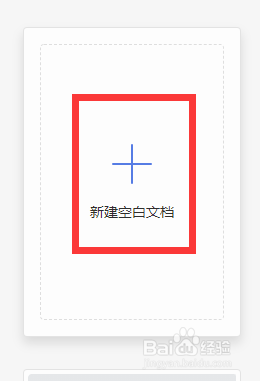
3、然后我们进入新建页面后我们选择新建word文件点击新建空白文档

wps19版word中如何使用修订功能

wps19版word中如何使用修订功能

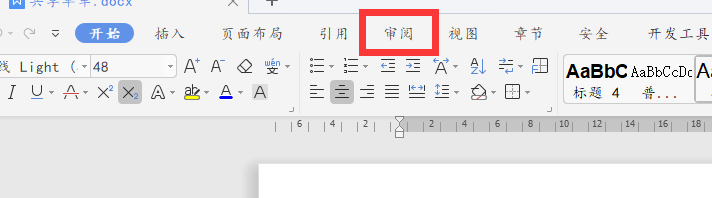
4、接着我们选中我们要插入批注的文字然后点击主页面上方的的审阅按钮

wps19版word中如何使用修订功能

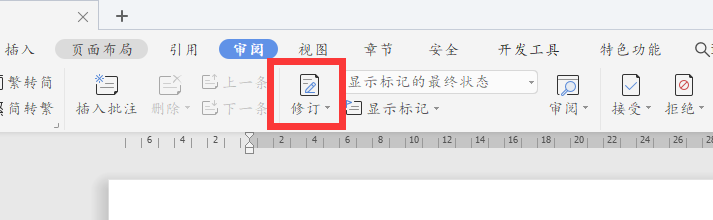
5、最后我们点击审阅里面的修订按钮,当修订点击过后我们在文档中修改内容就会被记录下来了
wps19版word中如何使用修订功能

wps19版word中如何使用修订功能

1、1.我们打开wps2019软件,然后点击上方的新建按钮

2.接着我们选择word文件新建空白文档

3.接着我们选中我们要插入批注的文字然后点击主页面上方的的审阅按钮

4.最后我们点击审阅里面的修订按钮,当修订点击过后我们在文档中修改内容就会被记录下来了

  • word文档中如何显示文档结构图
  • 怎样准备考研复试
  • Word文档怎么更新目录
  • 在word编辑状态下怎样改变选定字体的颜色
  • eclipse 使用报错:Initializing Java Tooling
  • 热门搜索
    昆明旅游攻略 肛门痒痒是怎么回事 梵净山自驾游攻略 佳美口腔怎么样 如何搭配衣服 田老师红烧肉 刘德华简介 最终幻想5图文攻略 营养减肥早餐 鼻梁怎么增高