word2016如何更改文本框的形状为五角星

 时间:2026-02-13 07:22:43

1、如下所示,

打开word2016软件,新建一个空白的文档,

保存为:word2016如何更改文本框的形状为五角星

word2016如何更改文本框的形状为五角星

2、如下所示,

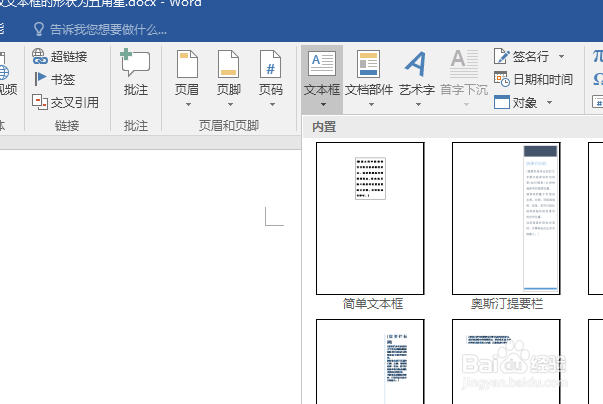
点击标题栏中的“插入”,

在“插入”工具栏的最右边点击“文本框”,弹出各种选项。
word2016如何更改文本框的形状为五角星

3、如下所示,

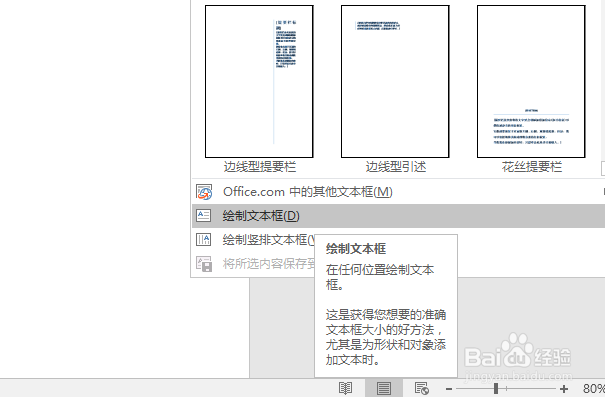
在最下方的连接“绘制”文本框

word2016如何更改文本框的形状为五角星

4、如下所示,

在文档的空白处随意绘制一个文本框,

默认的文本框的形状是矩形,这个主意

word2016如何更改文本框的形状为五角星

5、如下所示,

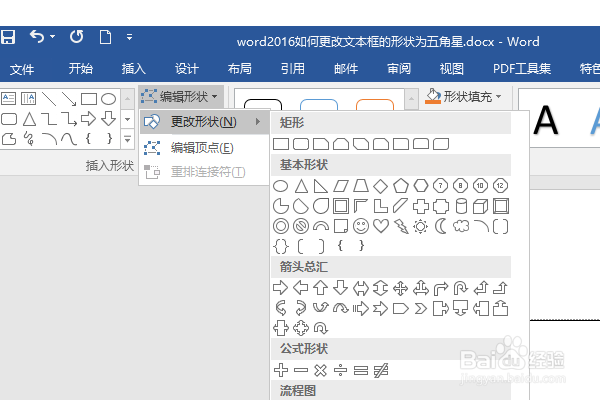
选中这个矩形文本框,

点击标题栏中的格式,调出格式工具栏,

然后在格式工具栏的左边点击“编辑形状——更改形状”
word2016如何更改文本框的形状为五角星

6、如下所示,

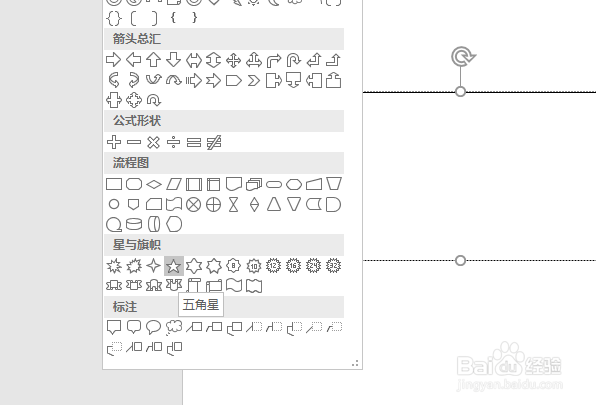
在弹出的众多形状中点击“五角星”,

word2016如何更改文本框的形状为五角星

7、如下所示,

可以看到这个原本的矩形文本框就变成了五角星形状的文本框了。
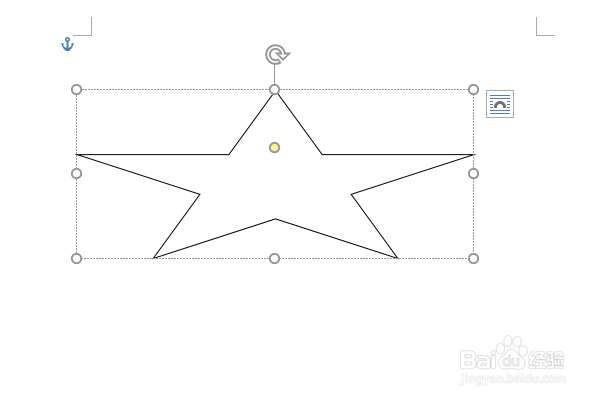
word2016如何更改文本框的形状为五角星

  • wps演示中如何制作蓝色商务型标题样式
  • 在word文档中加粗字体的操作步骤
  • 表格里的字怎么分成两行
  • 怎么用WPS单击上报即可进行邮件收发的功能
  • WPSword自选图形如何使用
  • 热门搜索
    手机缓存的视频在哪里 邯郸学院怎么样 老鼠怎么玩 如何认识自己 太原有什么旅游景点 怎么样治脚气 如何追女生 如何转运 江浙沪是哪里 翻毛鞋怎么清洗