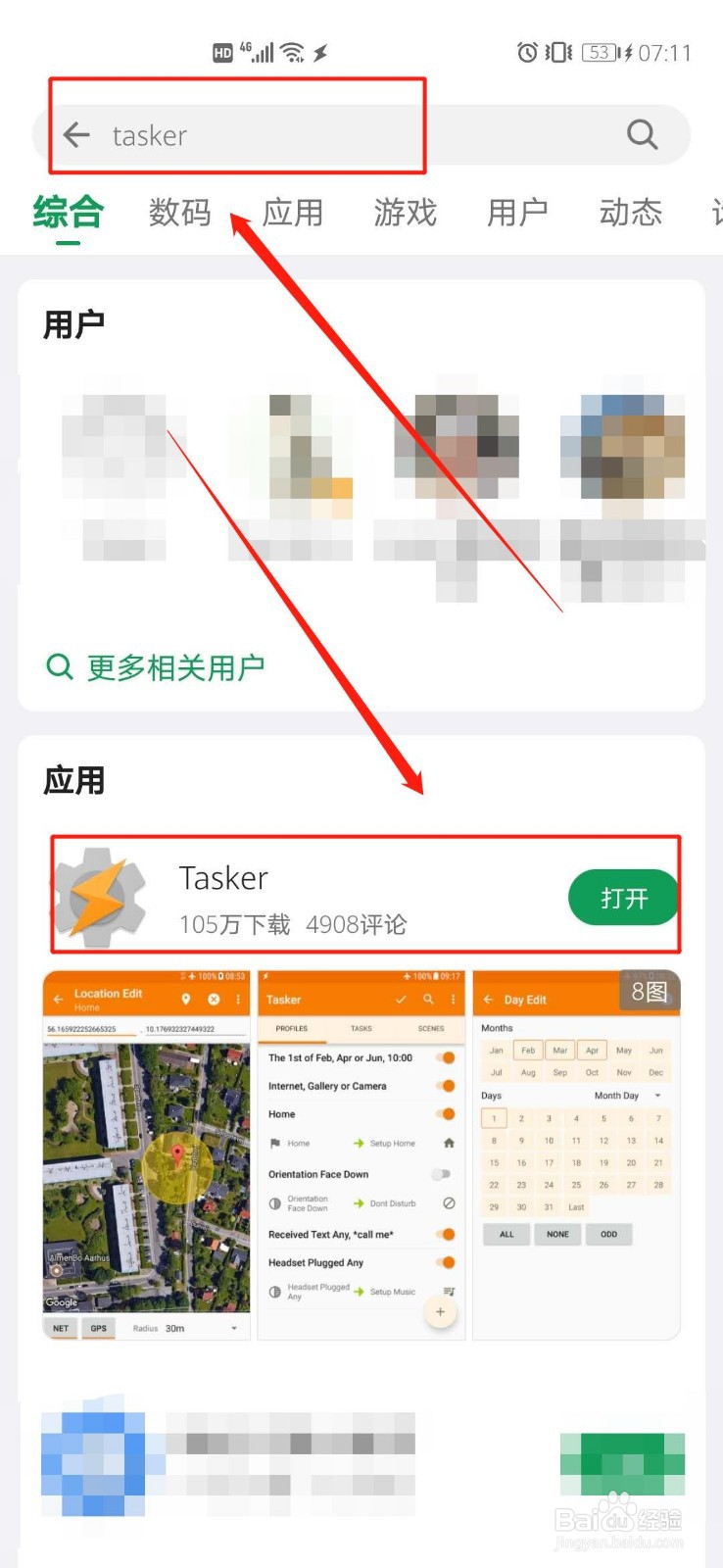
1、在酷安app首页,搜索并下载Tasker。
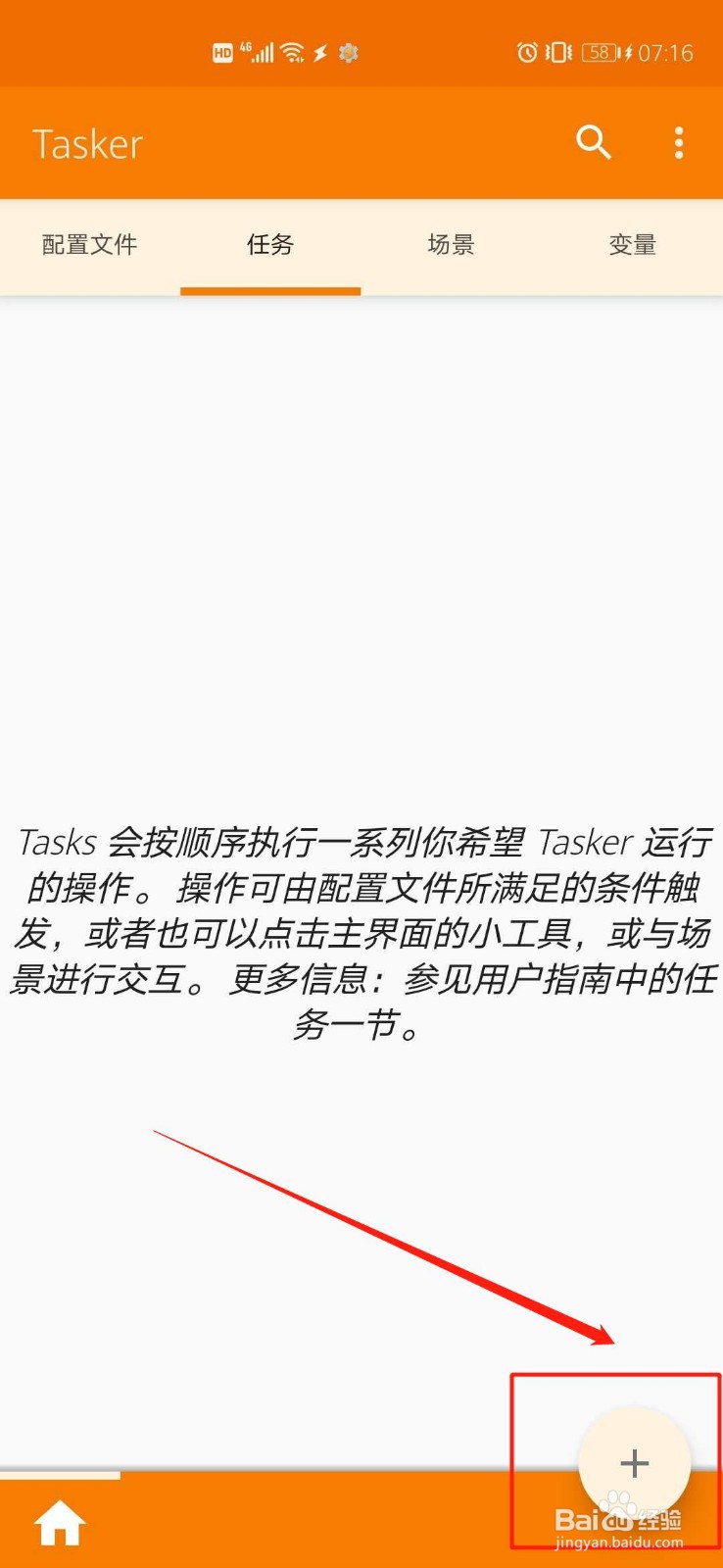
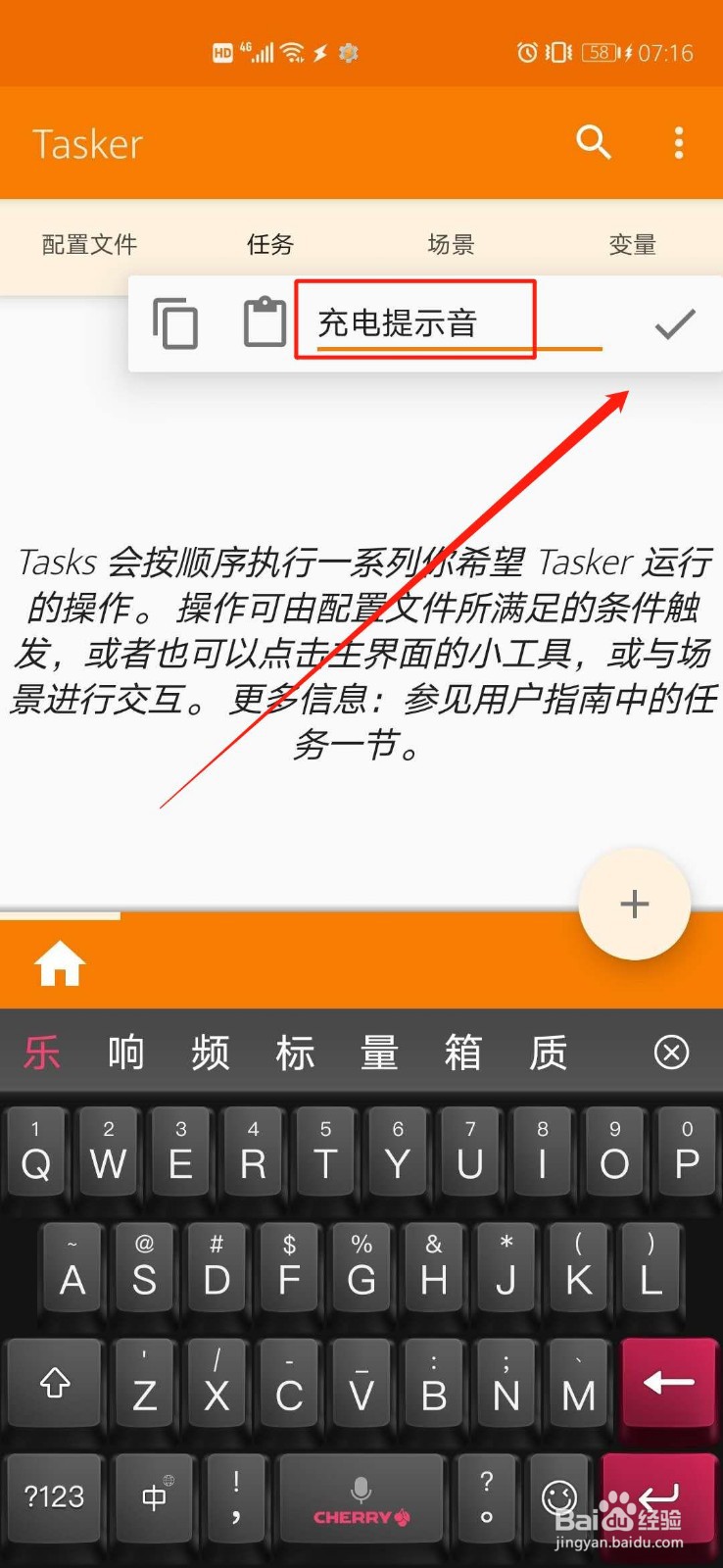
2、进入Tasker任务界面,点击右下角+(新建)。输入自定义任务名。
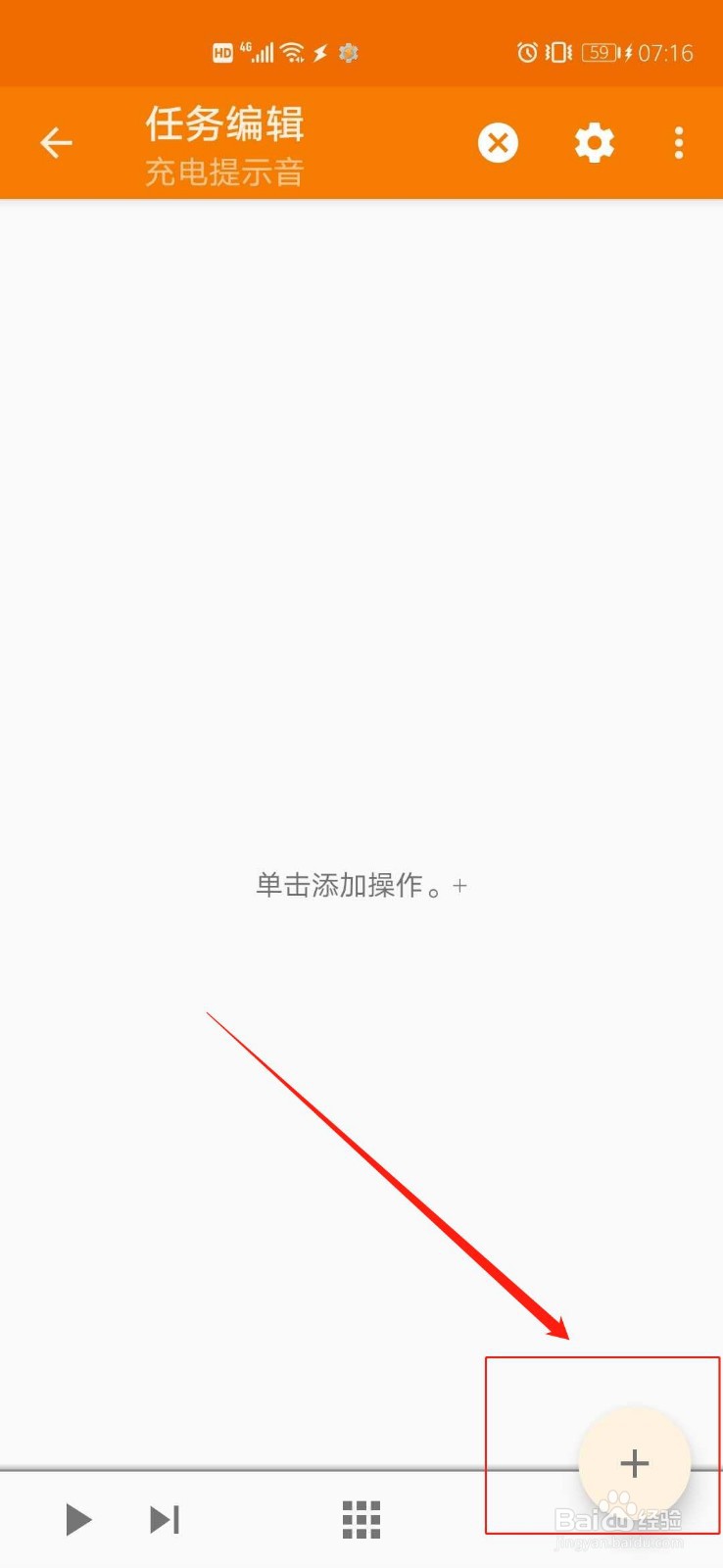
3、接着在任务编辑处,点击右下角+(新建)。
4、然后选择操作类别媒体-音乐播放。
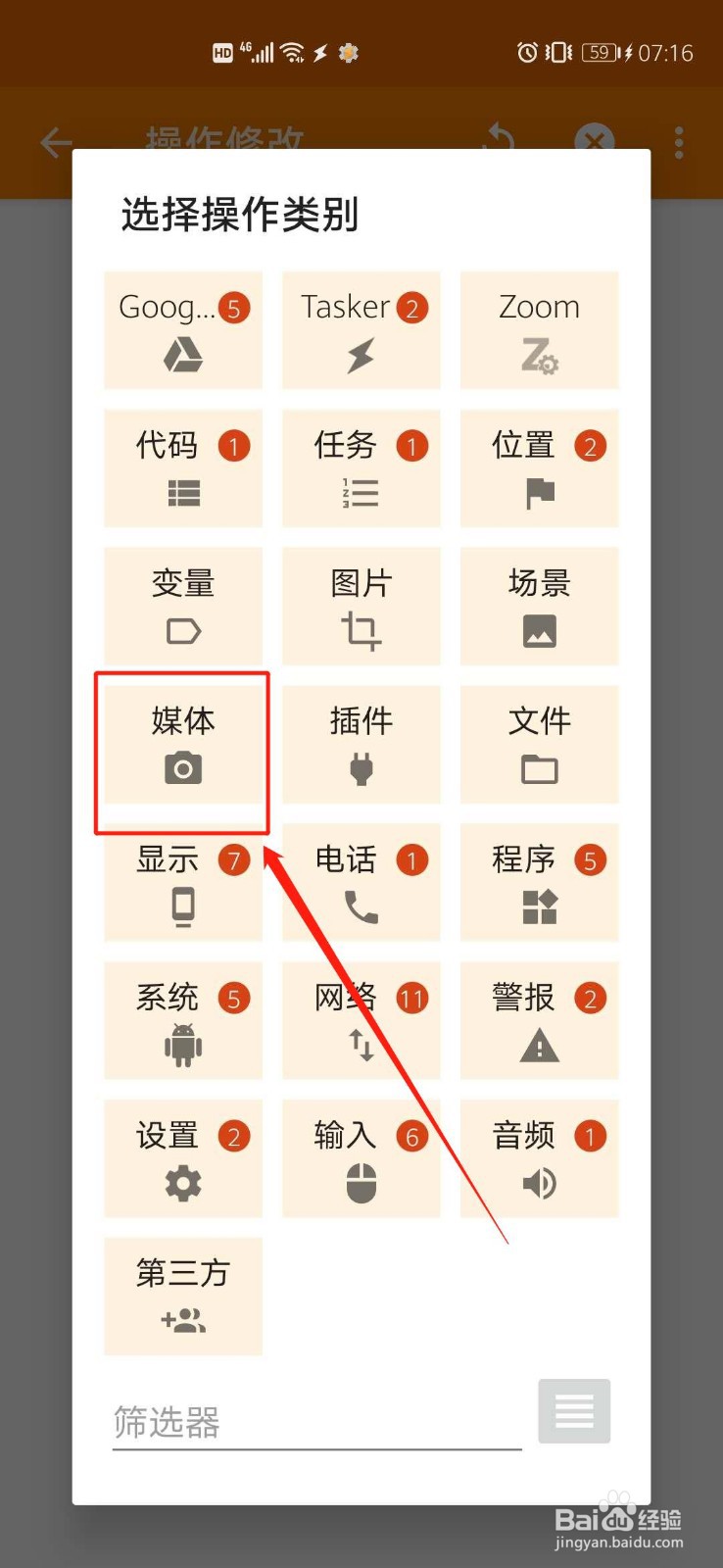

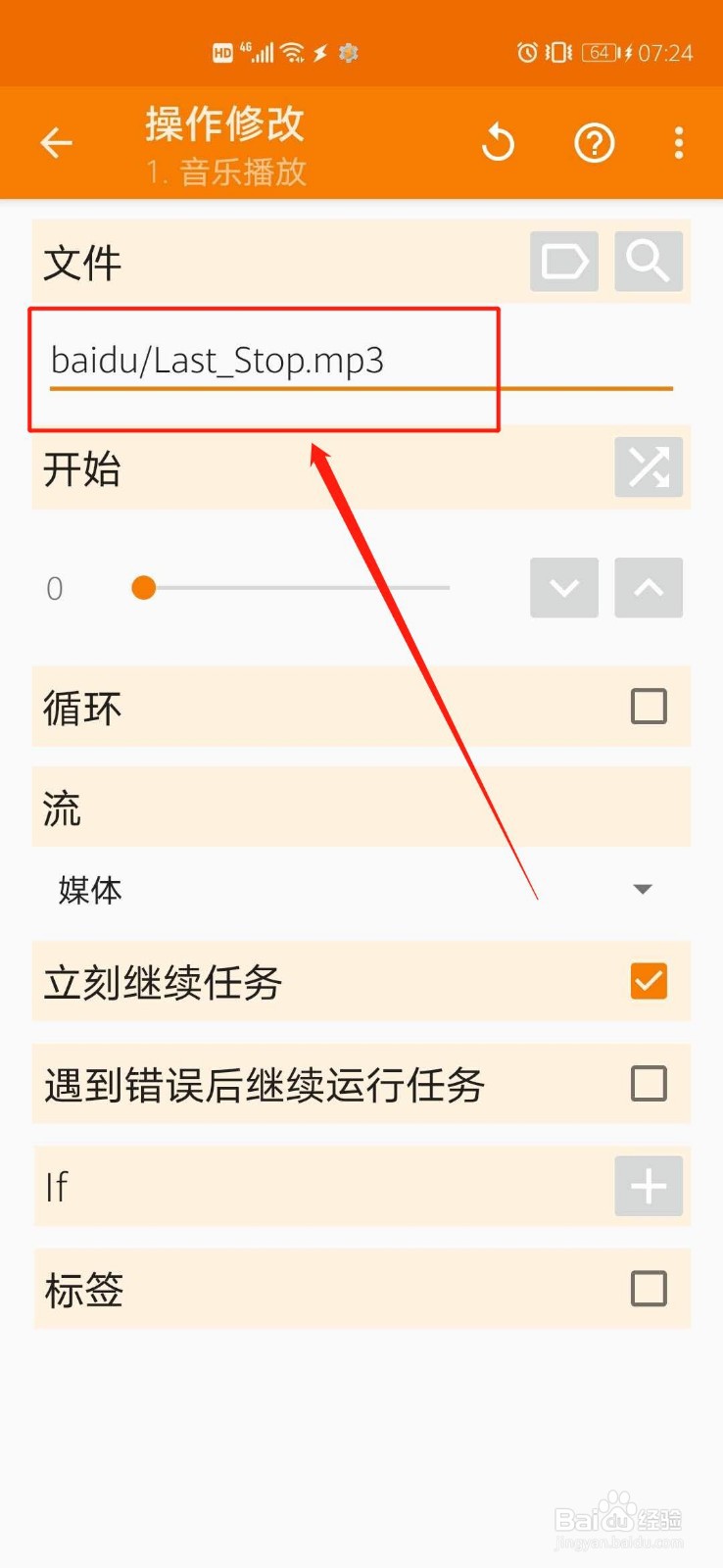
5、点击文件后的搜索图标,从本地磁盘选择提示音音频文件。


6、设置成功后,返回任务列表处。
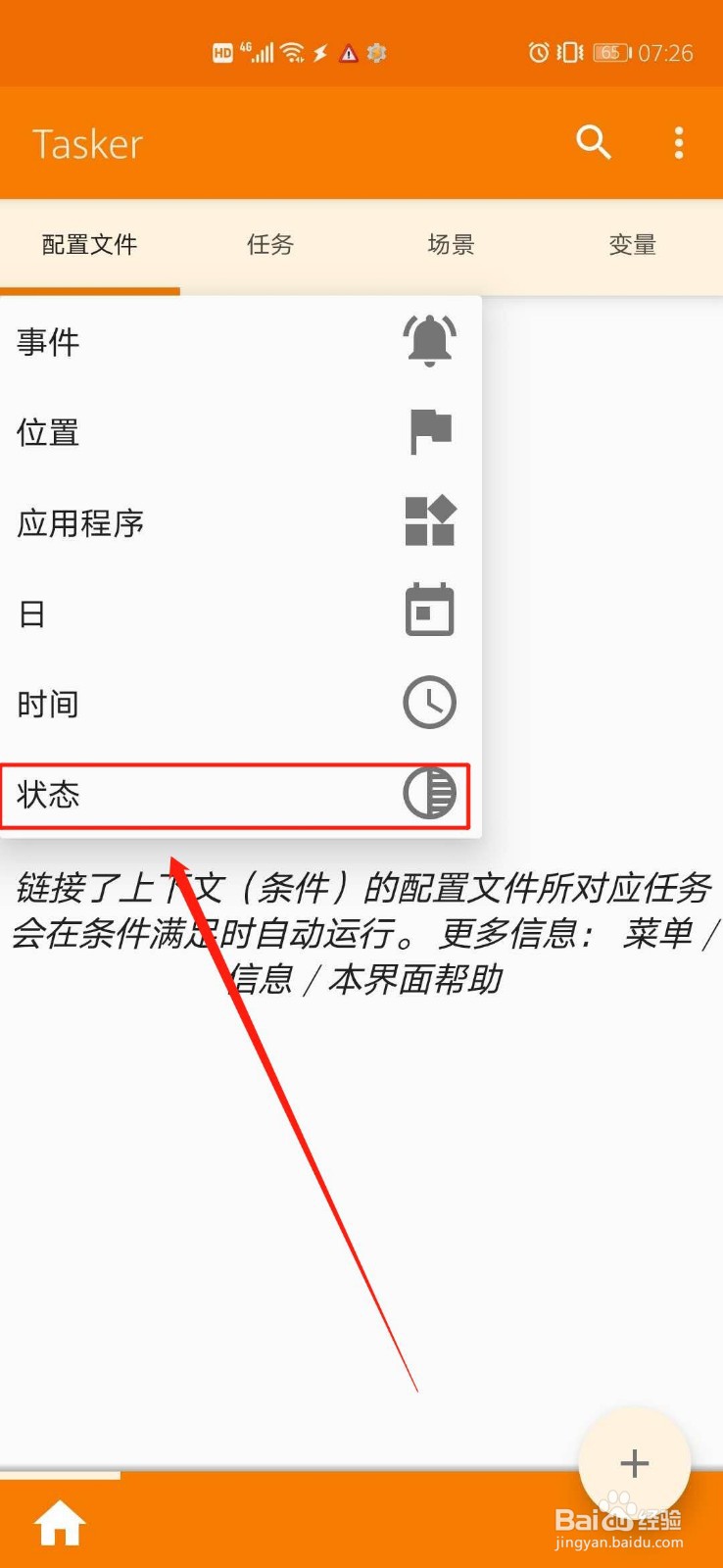
7、随后进入Tasker配置文件界面,点击右下角+(新建)。选择最后项状态。

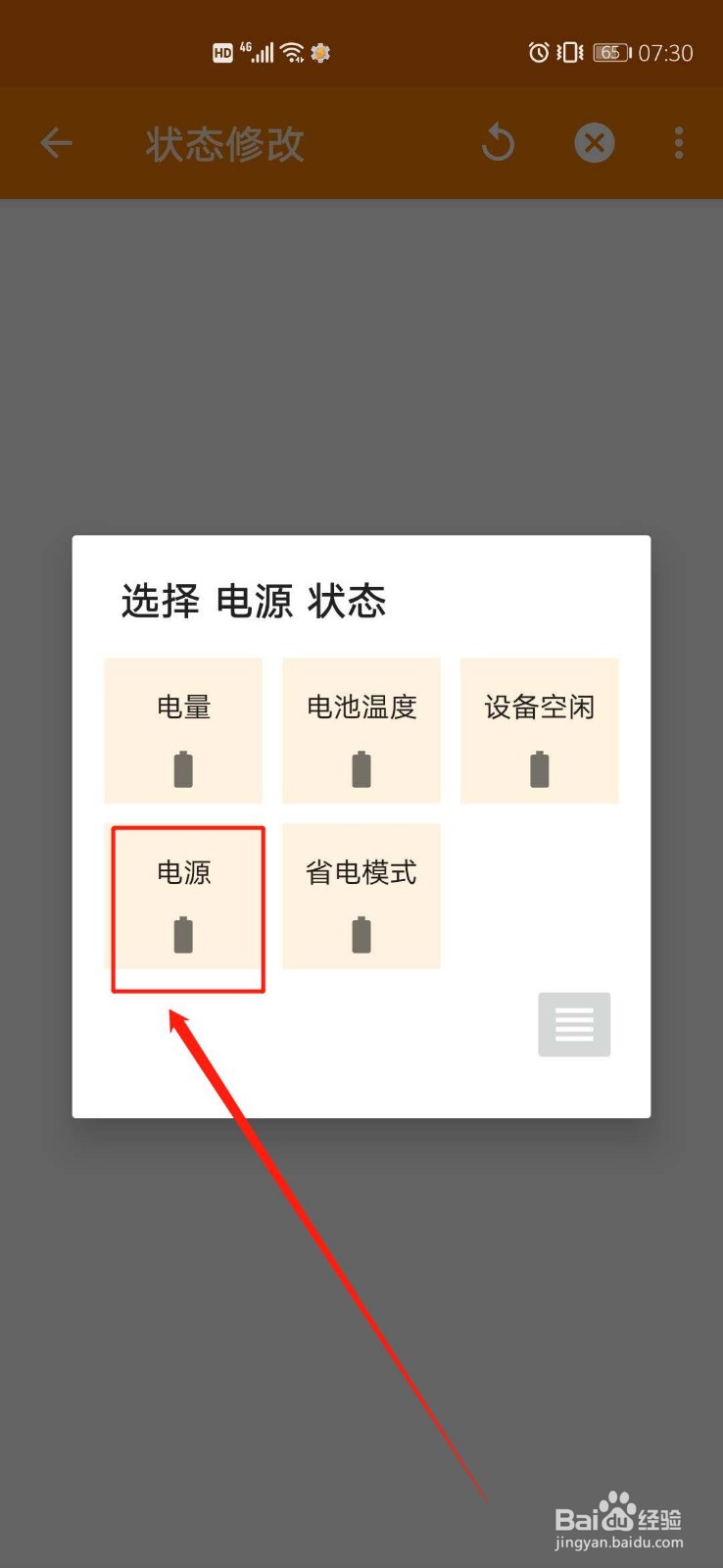
8、在状态修改里,选择状态类别电源状态。

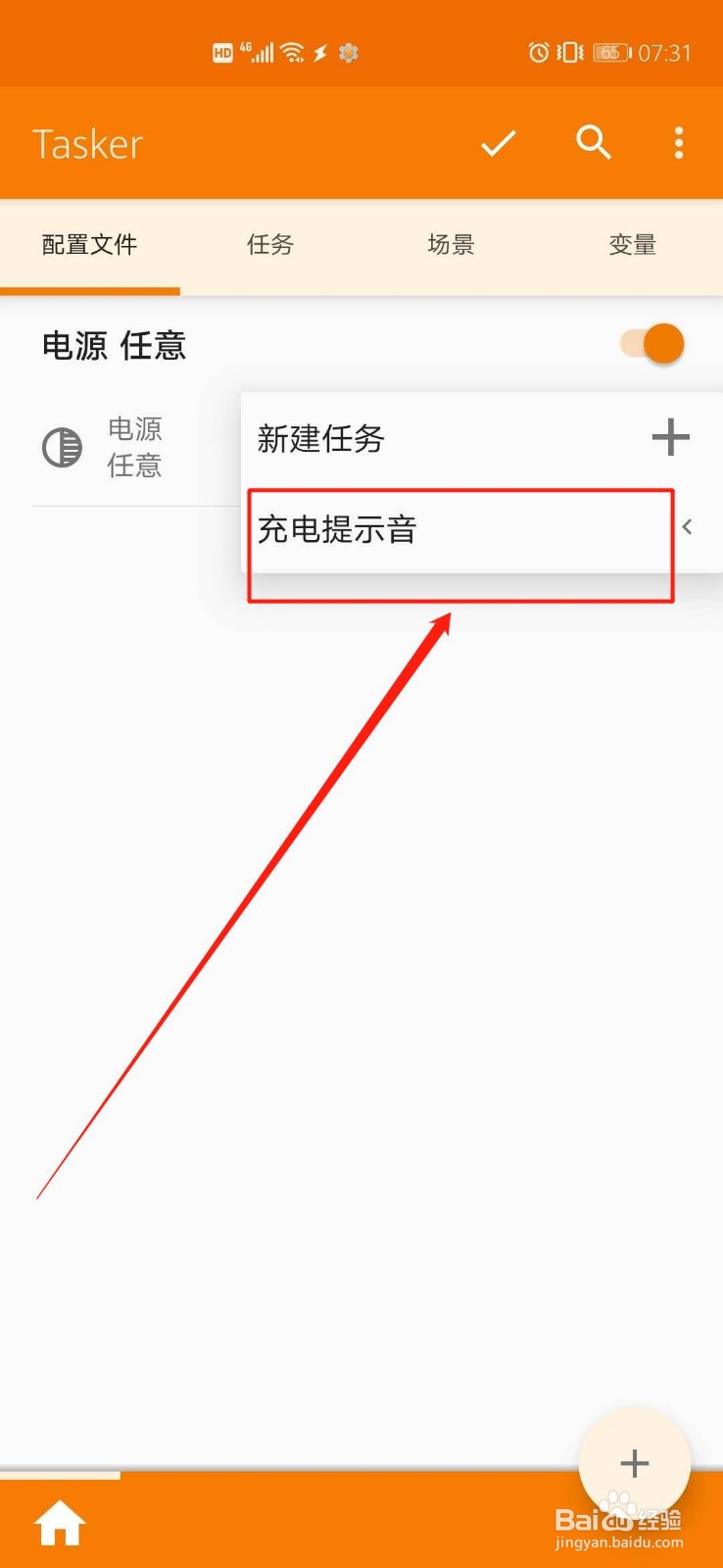
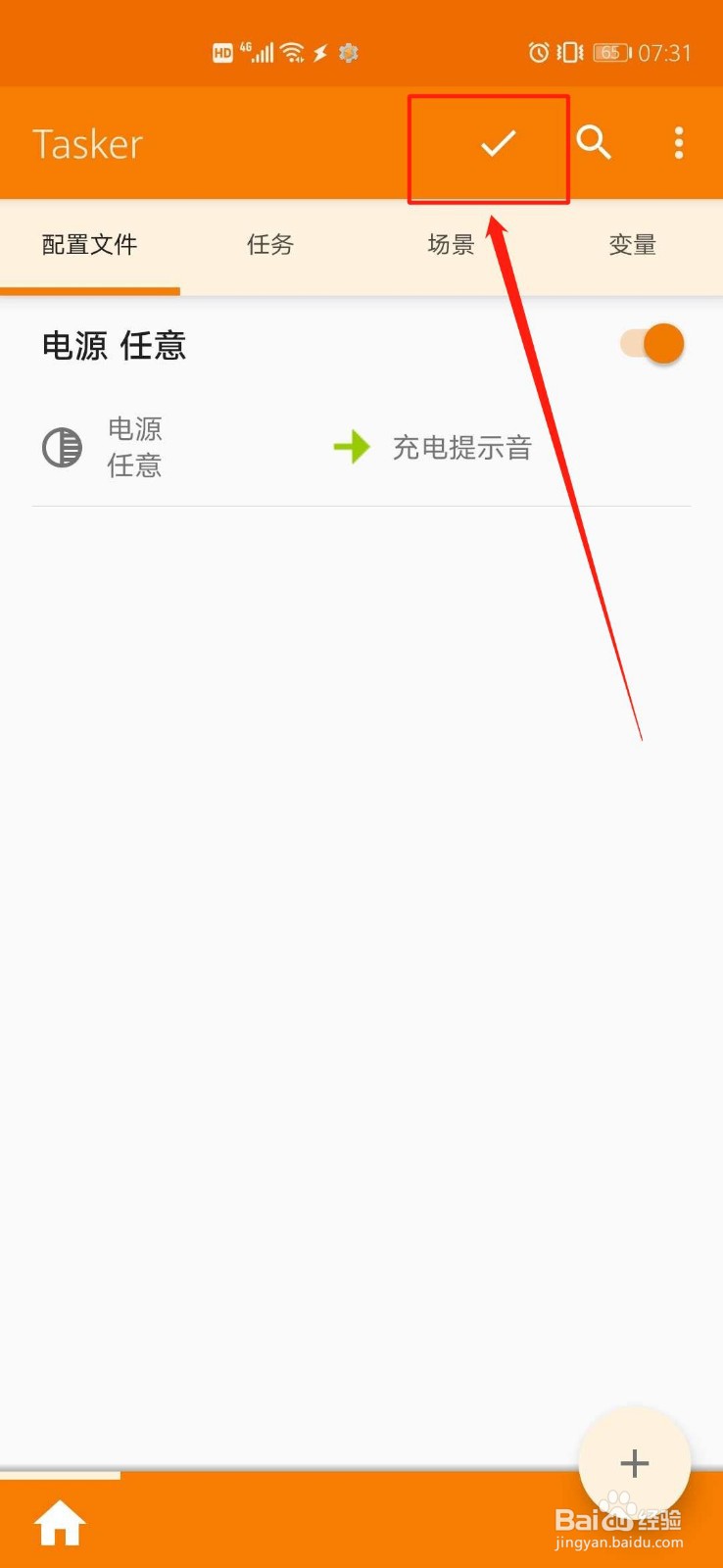
9、最后关联刚才新建的任务(充电提示音),之后点击顶部保存配置。
时间:2026-04-23 14:15:29
1、在酷安app首页,搜索并下载Tasker。
2、进入Tasker任务界面,点击右下角+(新建)。输入自定义任务名。
3、接着在任务编辑处,点击右下角+(新建)。
4、然后选择操作类别媒体-音乐播放。
5、点击文件后的搜索图标,从本地磁盘选择提示音音频文件。
6、设置成功后,返回任务列表处。
7、随后进入Tasker配置文件界面,点击右下角+(新建)。选择最后项状态。
8、在状态修改里,选择状态类别电源状态。
9、最后关联刚才新建的任务(充电提示音),之后点击顶部保存配置。
