1、首先,我们打开需要计算的Excel表格文件,如下图所示

2、在表格中,鼠标点击A11(也就是数据行),如下图所示

3、在A11单元格里输入“=NVP()”如下图所示

4、在“=NVP()”的()中输入“E11,B11,C11,D11”如下图所示

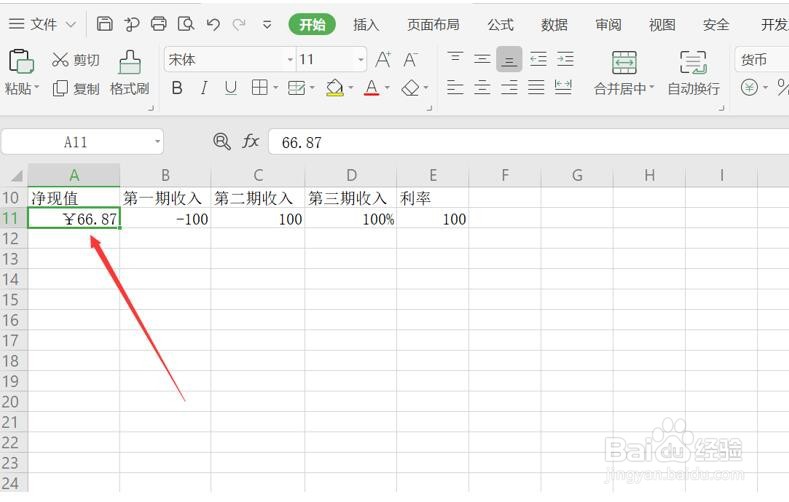
5、输入完成后,敲回车键,我们就可以得出收支净额结果,如下图所示。
如需要接着计算,那么我们只需要在“B\C\D\E”行输入相应的数据,然后鼠标选中已经录入了函数的单元格,鼠标下拉填充,就可以得到相应的收支净额了。
时间:2026-04-22 17:34:31
1、首先,我们打开需要计算的Excel表格文件,如下图所示
2、在表格中,鼠标点击A11(也就是数据行),如下图所示
3、在A11单元格里输入“=NVP()”如下图所示
4、在“=NVP()”的()中输入“E11,B11,C11,D11”如下图所示
5、输入完成后,敲回车键,我们就可以得出收支净额结果,如下图所示。
如需要接着计算,那么我们只需要在“B\C\D\E”行输入相应的数据,然后鼠标选中已经录入了函数的单元格,鼠标下拉填充,就可以得到相应的收支净额了。
