使用CAD如何画锯盘

 时间:2026-02-14 18:51:18

1、打开CAD之后在菜单哪里找到圆形选项,如图所示:

使用CAD如何画锯盘

2、选择圆形选项我们在绘图区里画出一个环形,如图所示:

使用CAD如何画锯盘

3、画好环形之后再在菜单哪里找到直线选项,如图所示:

使用CAD如何画锯盘

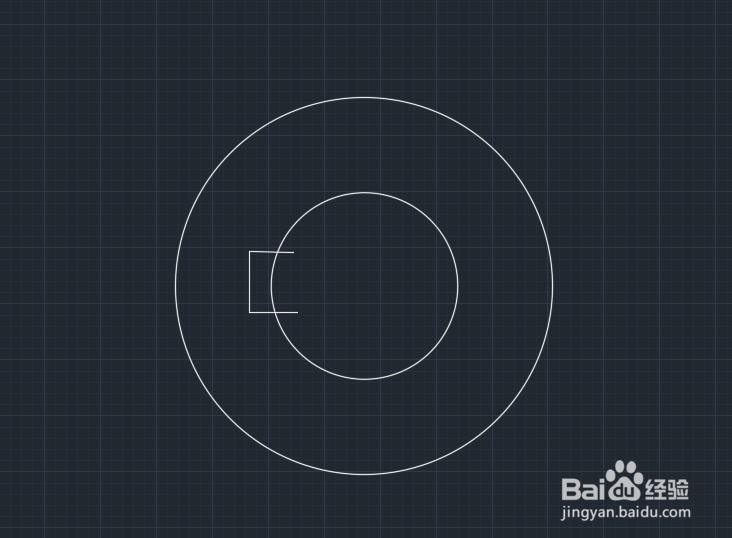
4、选择直线选项我们在里面的小圆上画出键槽,如图所示:

使用CAD如何画锯盘

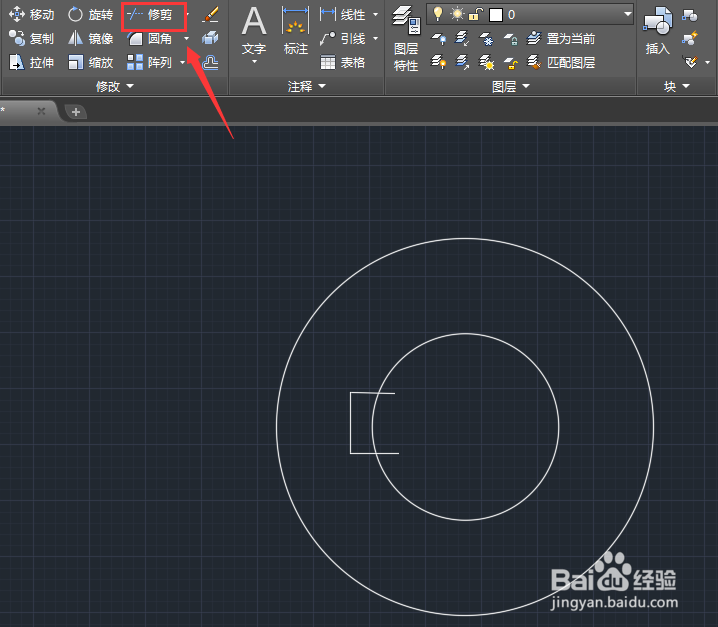
5、再在菜单哪里找到修剪选项,如图所示:

使用CAD如何画锯盘

6、使用修剪选项将键槽上不需要的线进行修剪,然后再在菜单哪里找到直线选项,如图所示:

使用CAD如何画锯盘

7、选择直线选项我们再画出锯盘上面的一个锯齿,如图所示:

使用CAD如何画锯盘

8、画好锯齿之后我们再在菜单哪里找到环形阵列选项,如图所示:

使用CAD如何画锯盘

9、选择环形阵列选项,我们选择画出的锯齿,然后再将数目设置为10,按下回车键这样我们的锯盘图形就画好了,如图所示:

使用CAD如何画锯盘

  • cad三视图怎么画?
  • cad度数符号°打出来
  • CAD图绘制中对平行线使用命令的方法
  • CAD如何创建图形样板
  • CAD扫掠命令怎么使用?
  • 热门搜索
    摩托车驾驶证怎么考 雅诗兰黛眼霜怎么用 王老吉和加多宝是怎么回事 白头发怎么变黑 怎么瘦胸 qq空间怎么关闭 苹果4怎么刷机 阿胶怎么吃 万年青怎么吃 上眼皮红肿是怎么回事