1、打开ps软件,Ctrl+N新建一个画布,背景填充为白色;

2、Ctrl+O打开一张想要做翻页的图片;
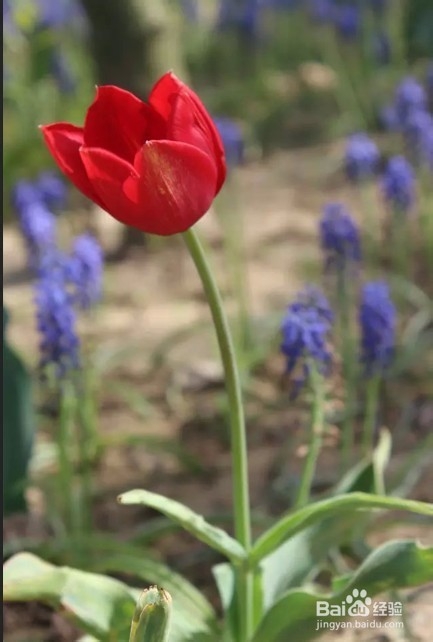
3、在ps左侧的工具箱中找到刚笔路径工具,在图片绘制,绘制完成Ctrl+Enter组合键建立选区,Eelete的删除;
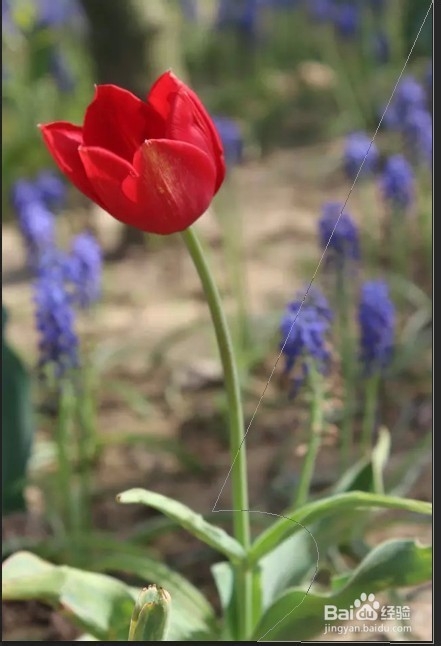
4、在沿删除部分的边缘用钢笔绘制,绘制完成Ctrl+Enter组合键建立选区,如图所示;

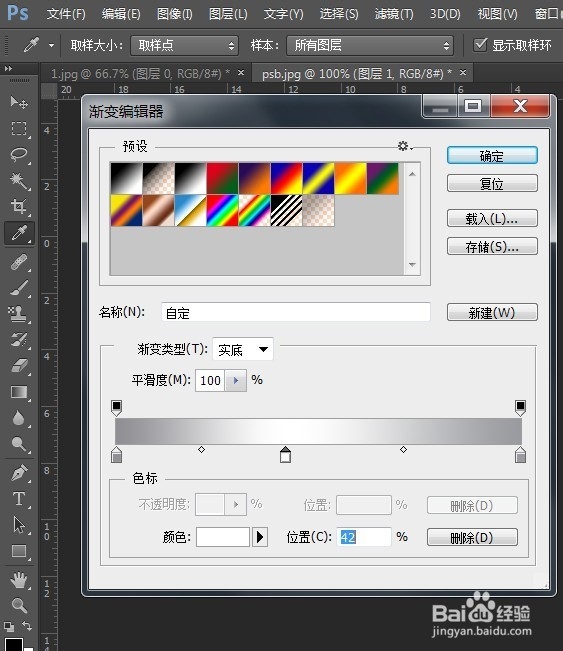
5、在工具箱找到渐变工具,然后点工具栏编辑渐变颜色,选择对称渐变,如图所示;
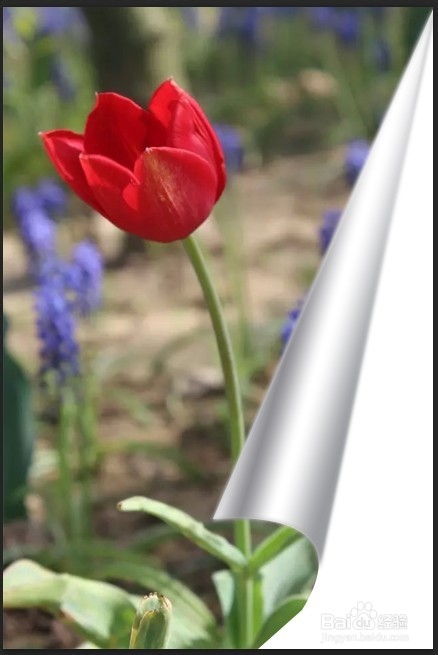
6、从左向右拉伸,效果就出现了,最终效果如图所示。
时间:2026-04-21 23:24:07
1、打开ps软件,Ctrl+N新建一个画布,背景填充为白色;
2、Ctrl+O打开一张想要做翻页的图片;
3、在ps左侧的工具箱中找到刚笔路径工具,在图片绘制,绘制完成Ctrl+Enter组合键建立选区,Eelete的删除;
4、在沿删除部分的边缘用钢笔绘制,绘制完成Ctrl+Enter组合键建立选区,如图所示;
5、在工具箱找到渐变工具,然后点工具栏编辑渐变颜色,选择对称渐变,如图所示;
6、从左向右拉伸,效果就出现了,最终效果如图所示。
