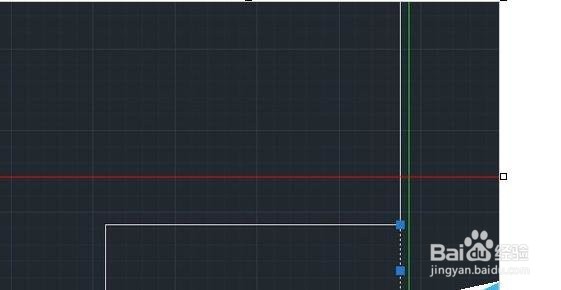
1、双击桌面的应用程序快捷方式,进入AutoCAD工作界面。
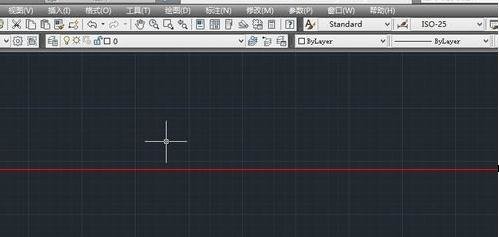
2、首先设置图层,细实线和粗实线的选择,细实线为绿色,线型为continuous,粗实线白色,仍为continuous。

3、之后,进行图幅的绘制,选择图层为绿色的细实线图层,输入rec(矩形命令),空格键确定,鼠标选定第一点,第二点为对角点,输入坐标(420,297),空格键确定。
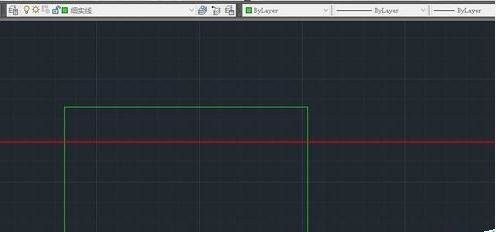
4、切换图层,选择白色粗实现的线型,输入l(直线命令),选定左下角点,按住shift+2,进入相对坐标,输入(25,5),确定另一点。
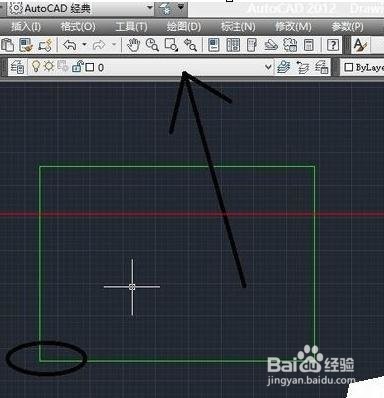
5、切换图层,选择白色粗实现的线型,输入l(直线命令),选定左下角点,按住shift+2,进入相对坐标,输入(25,5),确定另一点。
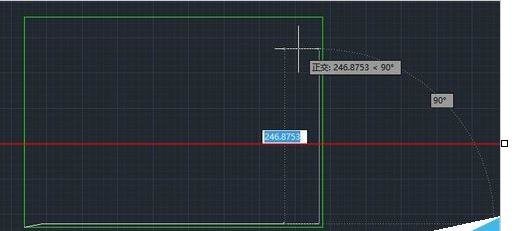
6、删除箭头所指的第一条线,再在右下角进行标题栏的绘制。
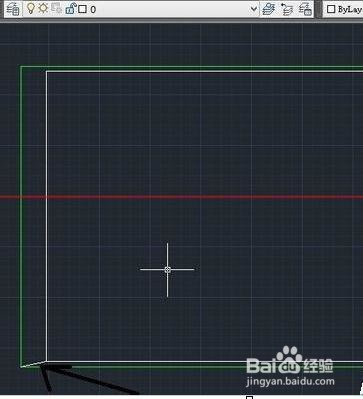
7、选择开始的上移56的线,此处有两条粗实线,故应删除一条,选择一条,按delete键删除,这样A3的图幅就绘制完成了。