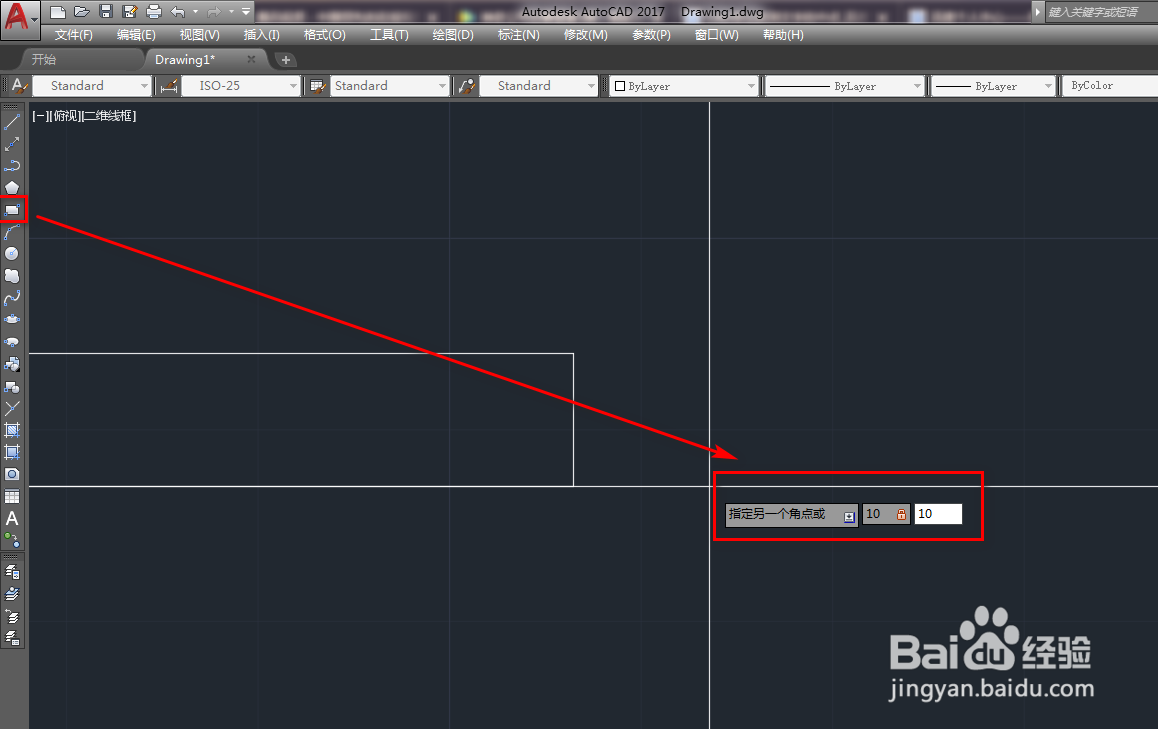
1、打开CAD,使用矩形工具,在作图区绘制一个边长为10的正方形,如下图。
2、点击左侧工具栏的文字工具,在作图区拖动鼠标,并输入文字VR,如下图。

3、选中输入的文字,点击菜单栏的修改菜单,如下图。

4、选择特性,打开特性工具栏,如下图。

5、在文字里的对正一栏,我们选择正中,如下图。

6、这时,可以以居中的形式来拖动文字了,如下图。

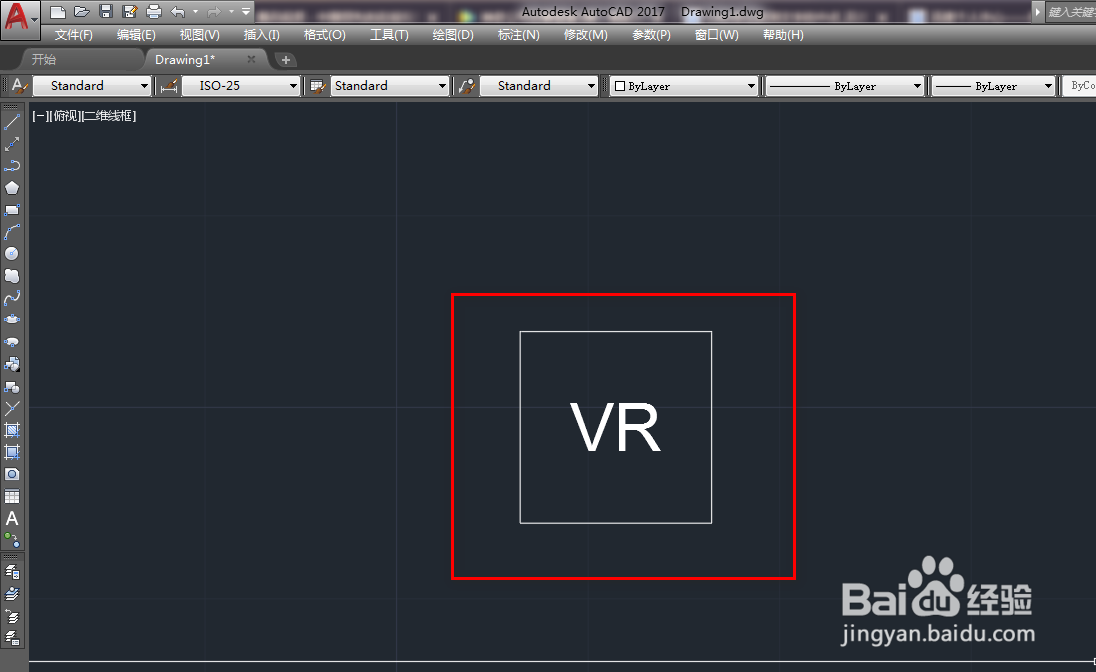
7、关闭特性工具栏,确定就得到了稳压器图示,如下图。
时间:2026-04-22 00:27:50
1、打开CAD,使用矩形工具,在作图区绘制一个边长为10的正方形,如下图。
2、点击左侧工具栏的文字工具,在作图区拖动鼠标,并输入文字VR,如下图。
3、选中输入的文字,点击菜单栏的修改菜单,如下图。
4、选择特性,打开特性工具栏,如下图。
5、在文字里的对正一栏,我们选择正中,如下图。
6、这时,可以以居中的形式来拖动文字了,如下图。
7、关闭特性工具栏,确定就得到了稳压器图示,如下图。
