wps在公式中如何插入任意行列的矩阵

 时间:2026-04-21 21:07:31

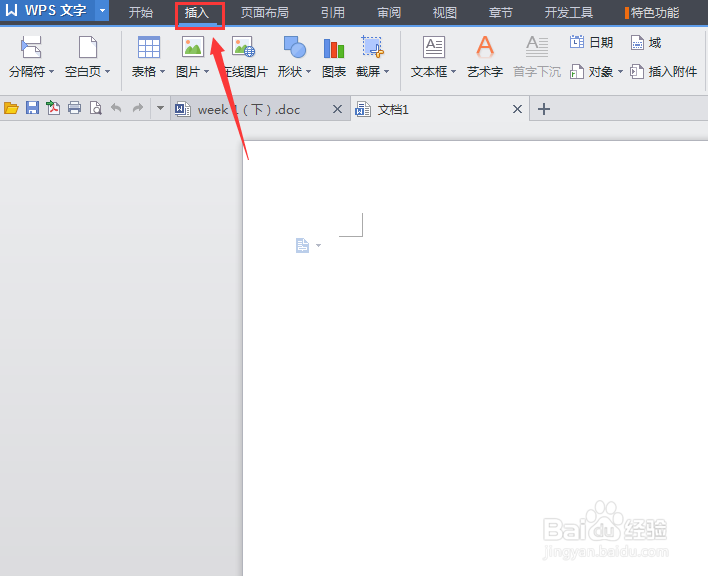
1、打开wps,切换到插入菜单下

wps在公式中如何插入任意行列的矩阵

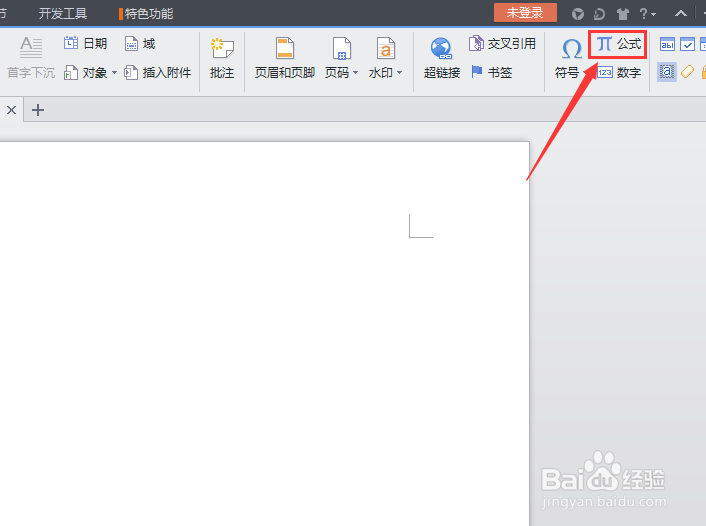
2、找到公式标签,打开

wps在公式中如何插入任意行列的矩阵

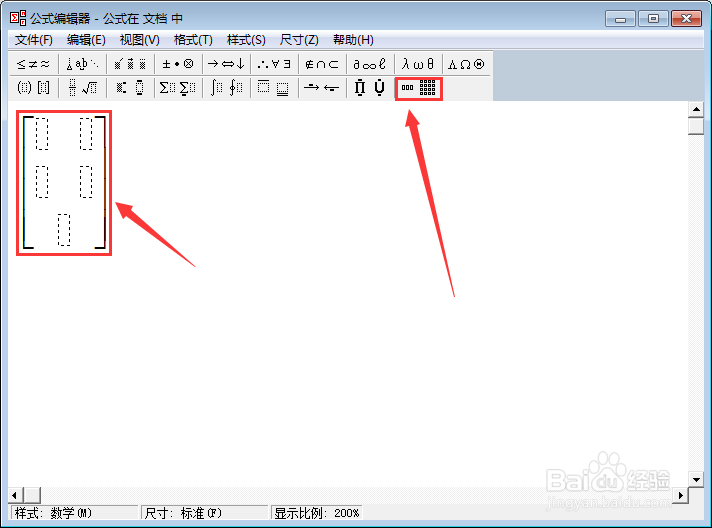
3、如果我们要输入一个3*2的矩阵,那么首先要在打开的公式窗口菜单栏中找到围栏模板,如图所示,上边显示的是一个小括号和中括号的图样,我们在其中找到中括号的图样

wps在公式中如何插入任意行列的矩阵

4、然后我们找到矩阵模板,因为要插入3*2矩阵,所以我们可以先插入一个3*1的矩阵模板

wps在公式中如何插入任意行列的矩阵

5、选中第一个输入框,再在矩阵模板中找到一个1*2的矩阵模板,插入,出现下图的样子

wps在公式中如何插入任意行列的矩阵

6、在选中第二行中的输入框,同样插入一个1*2行的矩阵模板,会出现下图的样子
wps在公式中如何插入任意行列的矩阵

7、第三行执行同样的操作,然后我们将矩阵中额元素输入到对应的位置就好了

wps在公式中如何插入任意行列的矩阵

  • wps怎么设置6×6的矩阵
  • 如何在Wps文档中输入“矩阵”?
  • WPS文档中怎么自定义矩阵?
  • 如何在wps中用公式输入三阶矩阵
  • WPS文章中怎样插入矩阵图
  • 热门搜索
    苏州石湖景区 广州旅游区 孩子感冒流鼻涕怎么办 怎么退出微信群聊 吃什么可以降血糖 新装修的房子多久可以入住 普陀山旅游 烟台旅游攻略 英雄联盟盖伦怎么玩 看不了视频怎么回事