word文档禁止修改如何设置?wps限制文档编辑方法

 时间:2026-02-13 07:07:42

1、首先我们找到一篇需要进行禁止修改的word文档,并用wps打开。
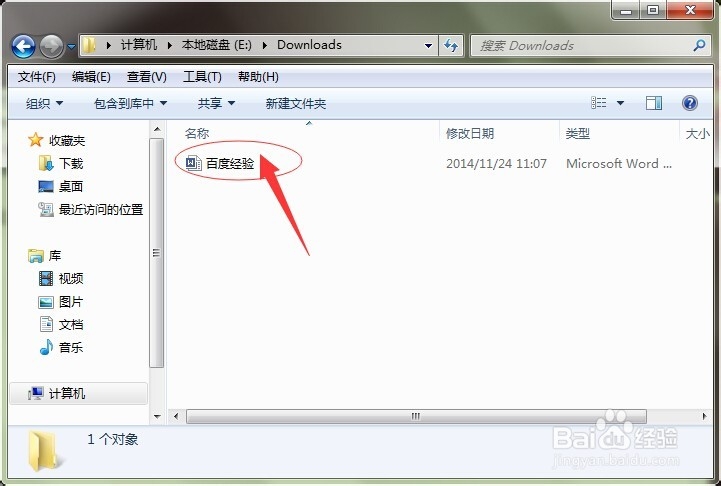
word文档禁止修改如何设置?wps限制文档编辑方法

2、用wps打开word文档之后,选择顶部菜单“审阅”。

word文档禁止修改如何设置?wps限制文档编辑方法

3、选择审阅菜单下的“限制编辑”功能。

word文档禁止修改如何设置?wps限制文档编辑方法

4、限制编辑功能将会在右侧展现,我们可以根据实际情况进行全篇或者部分内容进行限制,并在前面勾选上,如图~~~
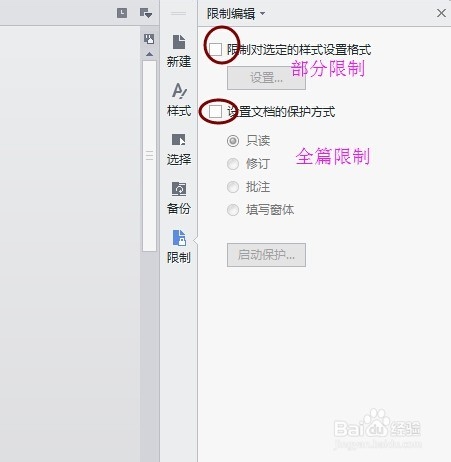
word文档禁止修改如何设置?wps限制文档编辑方法

5、如果禁止对全篇文档进行修改,我们只需要勾选上“只读”并点击下面的“启用保护”。
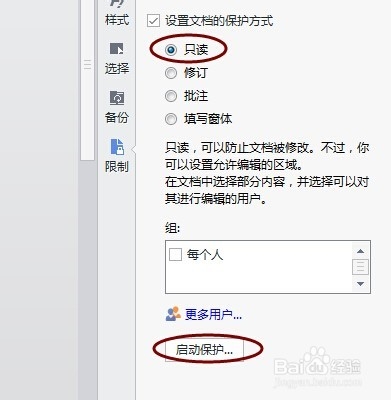
word文档禁止修改如何设置?wps限制文档编辑方法

6、为word文档限制编辑启动保护密码。

word文档禁止修改如何设置?wps限制文档编辑方法

7、OK,设置成功,这样的话文档发出去,别人只能看而不能修改。若需要停止保护,可点击“停止保护”菜单,如图~~

word文档禁止修改如何设置?wps限制文档编辑方法

  • WPS2019 Word文档怎么批量添加内容
  • EXCEL07 打开出现“向程序发送命令时出现问题”
  • wps表格加密如何解除
  • 怎么在WPS使用扫描仪来扫描插入图片
  • WPS文件未保存消息提醒怎么开启?
  • 热门搜索
    大闸蟹怎么保存 寄生魂哪里多 怎么做照片 釜山行哪里可以看 核桃分心木泡水喝的功效与作用 产品密钥在电脑的哪里 怎么删除用户 如何练好字 西安旅游景点门票 lol吸血鬼怎么玩