AE如何制作圆形音乐频谱线

 时间:2024-10-14 07:27:41

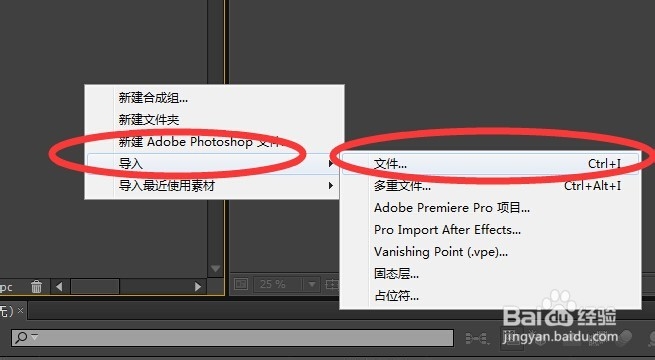
1、首先我们先登录AE,添加所需要的音乐和背景图片
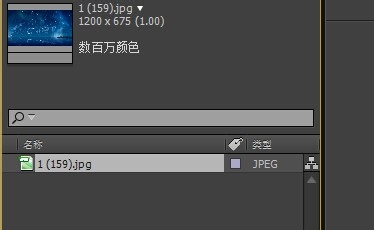
AE如何制作圆形音乐频谱线AE如何制作圆形音乐频谱线

2、新建一个合成组,合成组持续时间为歌曲的时间

AE如何制作圆形音乐频谱线

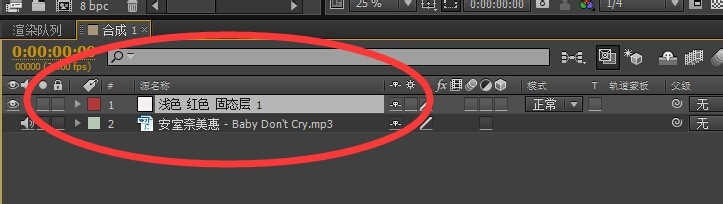
3、之后把歌曲添加到编辑区,新建一个固态层

AE如何制作圆形音乐频谱线AE如何制作圆形音乐频谱线AE如何制作圆形音乐频谱线

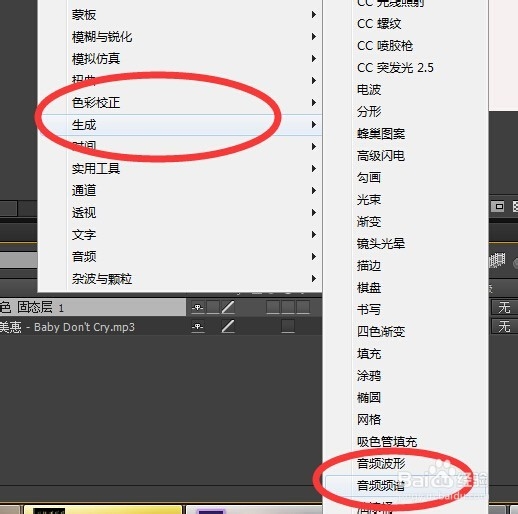
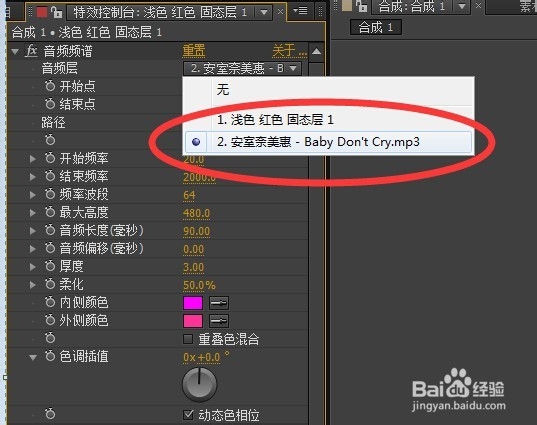
4、接着我们点击效果-生成-音频频谱,把音频层选为我们的音乐

AE如何制作圆形音乐频谱线AE如何制作圆形音乐频谱线

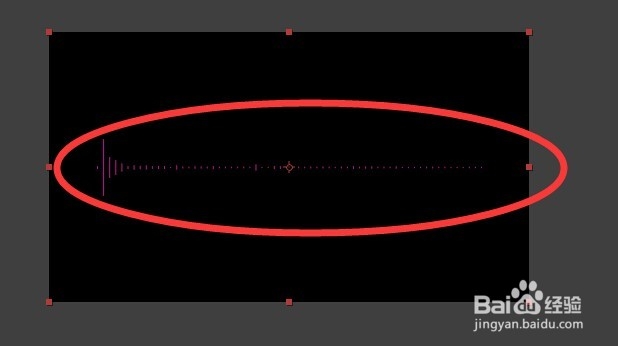
5、你会看到音频波形随着音乐而波动

AE如何制作圆形音乐频谱线

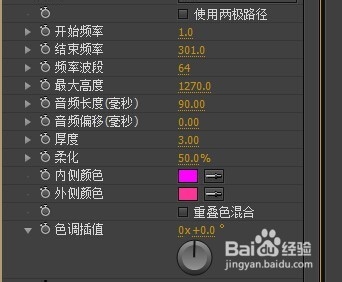
6、在右边的菜单你可以调节波形的大小、频率颜色等等

AE如何制作圆形音乐频谱线

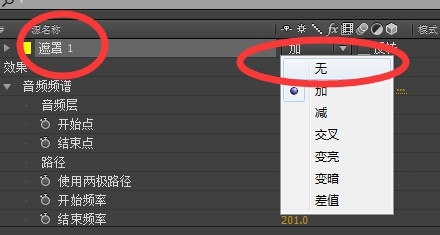
7、接着我们选中圆形遮罩工具,按住shit键画一个圆,在这遮罩选项中选择无

AE如何制作圆形音乐频谱线AE如何制作圆形音乐频谱线AE如何制作圆形音乐频谱线

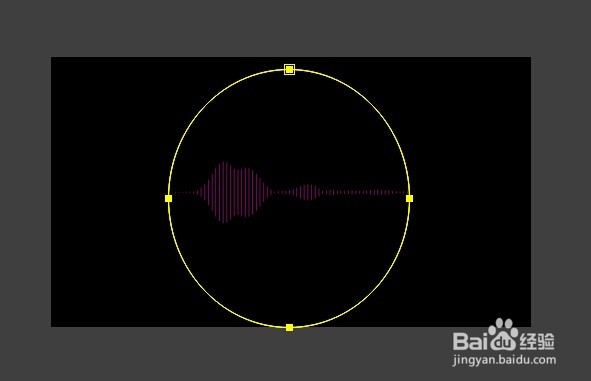
8、在左方的效果里面选择路径为遮罩,调整音频波段的颜色,并把波段设置为单面,你会看到这样的效果

AE如何制作圆形音乐频谱线

9、接着在中间添加音乐名称就达到我们想要的效果

AE如何制作圆形音乐频谱线
  • AE怎么使用笔刷工具
  • unity 线框渲染
  • Unity 之 简单实现自定义定时播放队列各个音频
  • 如何在AE中添加CC Block Load并调整参数
  • Ae 2018 怎样让视频素材在播放的时候慢慢抖动?
  • 热门搜索
    口袋妖怪复刻攻略 大闹天宫副本详细攻略 怎么跑800米不累 蔡和森简介 红烧小黄鱼的做法 菲亚特菲跃怎么样 苹果的id怎么注册 三国群英传8攻略 集分宝怎么获得 英雄事迹简介