ps切片工具怎么用_ps切片怎么保存

 时间:2026-02-14 17:40:48

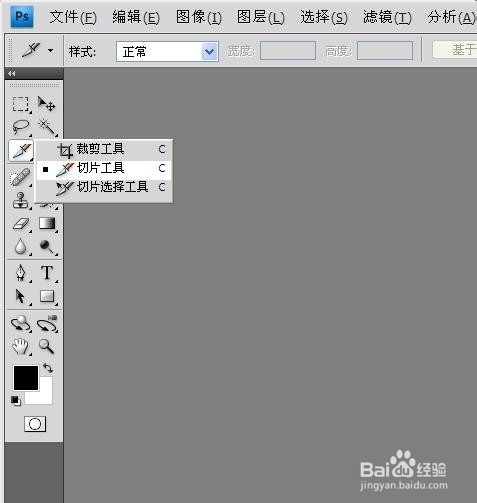
1、打开ps软件,导入要用切片工具切分的图片。点击工具栏的切片工具。
ps切片工具怎么用_ps切片怎么保存

2、首先我们在需要切片的图片上切一个框,

ps切片工具怎么用_ps切片怎么保存

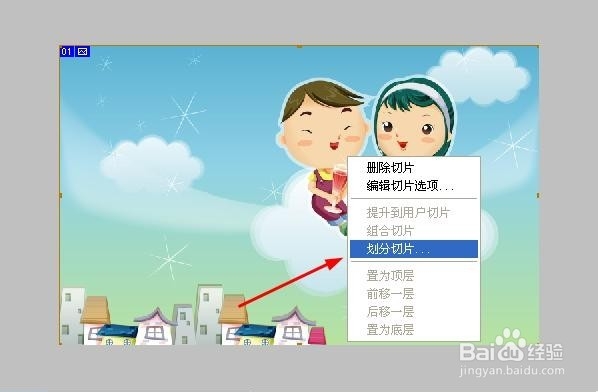
3、此时我们在用鼠标右键,此时我们要进行划分切片的操作

ps切片工具怎么用_ps切片怎么保存

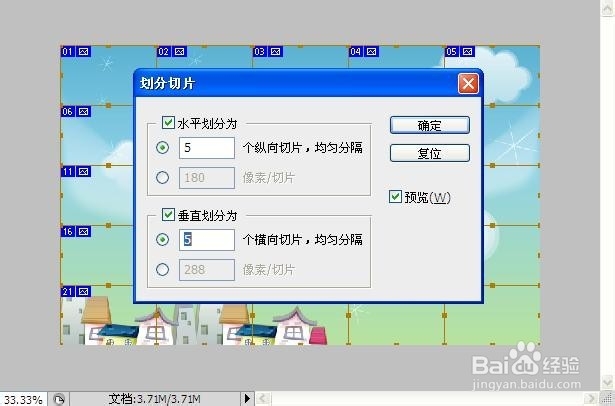
4、此处我们只是做演示,在划分切片设置中,填入水平划分5,垂直划分5.此时我们会看到切片划分的效果了。此时我们成功对该图片进行了切片操作,下面我们一起看看ps切片怎么保存。
ps切片工具怎么用_ps切片怎么保存

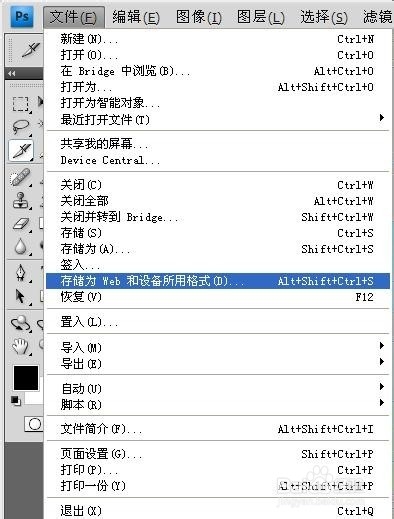
1、点击文件将我们用ps切片的文件,存储为html格式。

ps切片工具怎么用_ps切片怎么保存

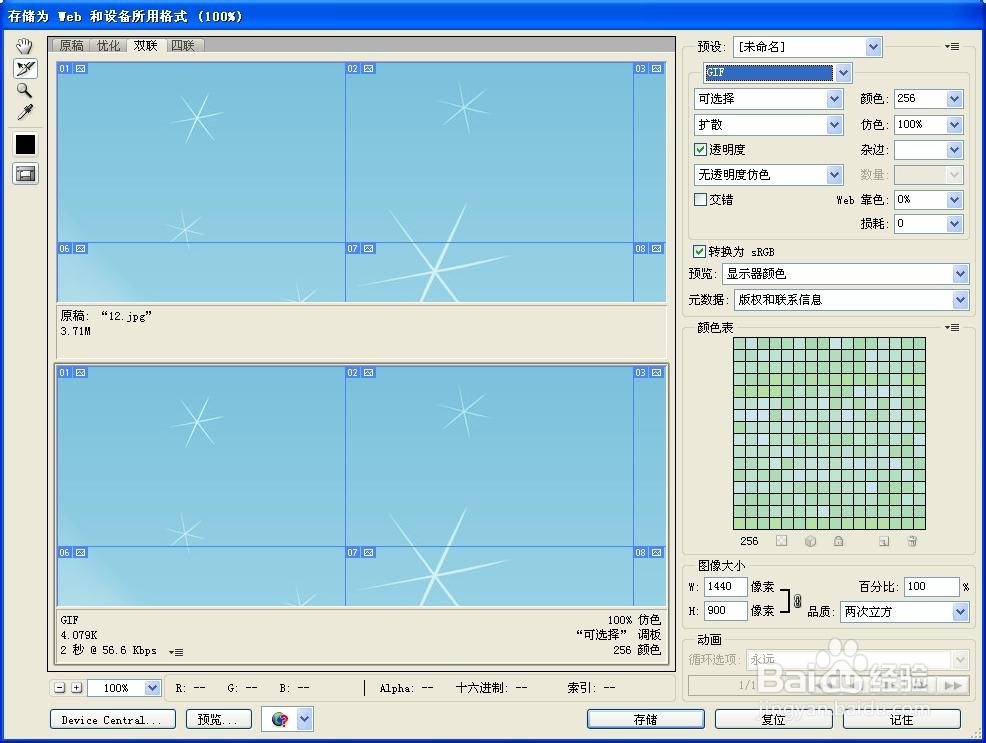
2、存储为web和设备所用格式界面,我们可以对图片进行优化。

ps切片工具怎么用_ps切片怎么保存

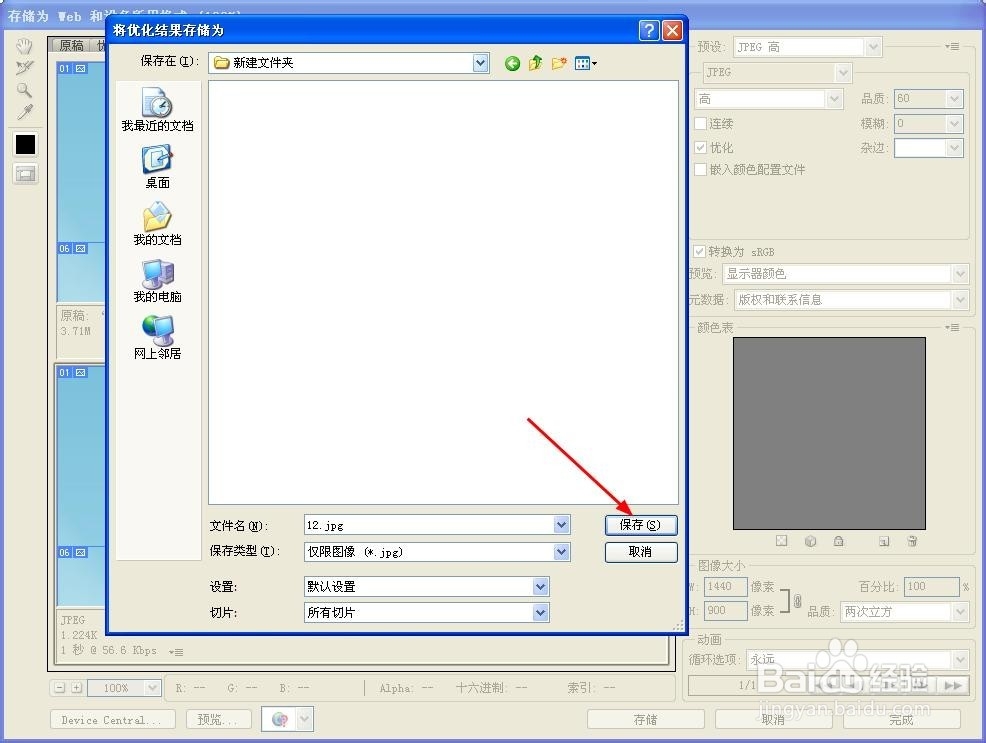
3、点击存储,选择要储存的文件夹下,点击保存。

ps切片工具怎么用_ps切片怎么保存

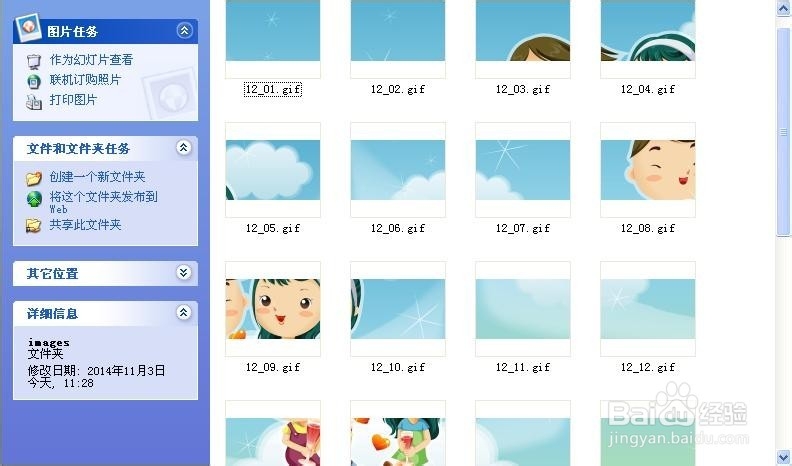
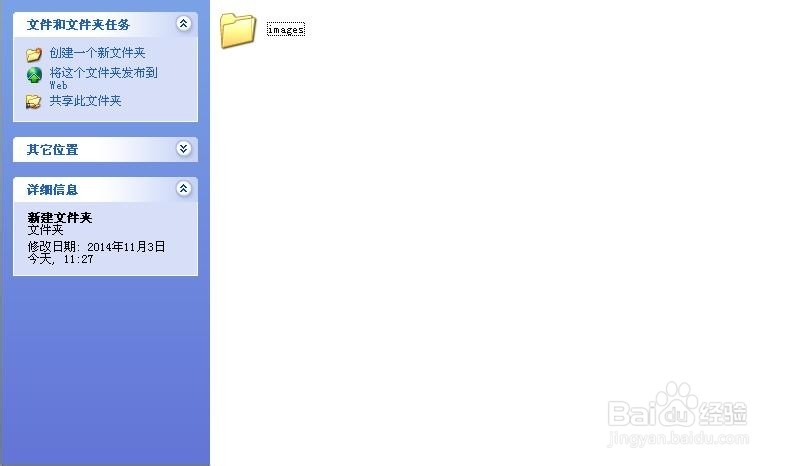
4、此时会自动创建一个images文件夹。文件夹下就是我们所做切片的图片。
ps切片工具怎么用_ps切片怎么保存

ps切片工具怎么用_ps切片怎么保存

  • ps淘宝美工把衣服上的褶皱修掉
  • 淘宝上怎么提高销量?
  • PS2019 cc如何扩展和收缩选区?
  • Photoshop私房照调色处理!
  • 如何将照片p为工笔画效果?
  • 热门搜索
    宝宝积食怎么办 唐氏筛查结果怎么看 血液循环不好怎么调理 羽字五笔怎么打 眼睛痒是怎么回事 怎么给文件夹加密 电脑驱动怎么安装 卫生间漏水怎么处理 眼皮跳怎么办 绿豆芽怎么发