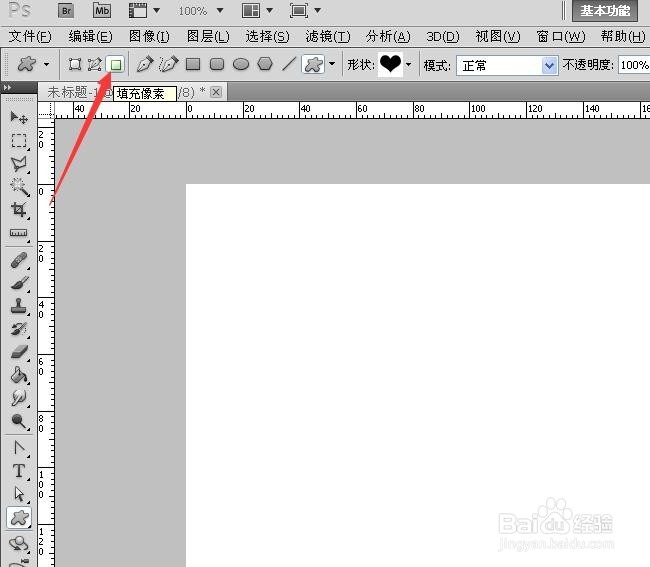
1、第一,新建一个文档,点击自定形状工具。

2、第二,在属性栏形状处选择心形。

3、第三,属性栏处再点击“填充像素”
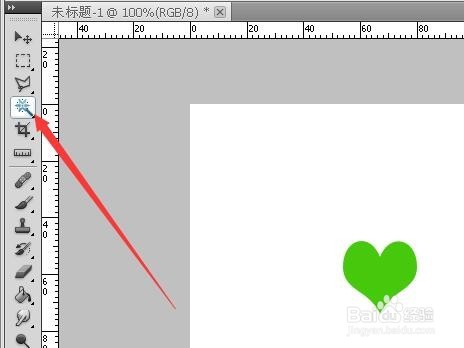
4、第四,拉出一个心形,如图。颜色随便,以后定义出来的画笔是可以选择不同颜色的。

5、第五,点击魔棒工具,对着心形点击选中。

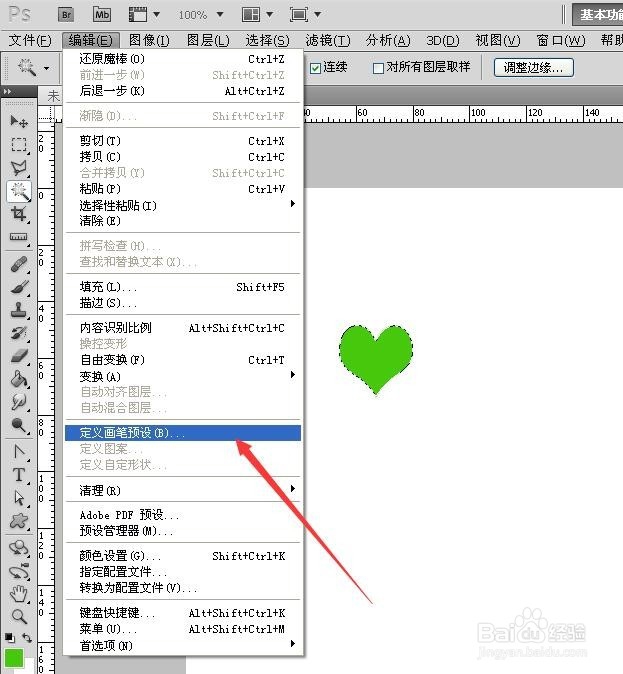
6、第六,点击编辑——定义画笔预设,输入名称“心形”,确定。

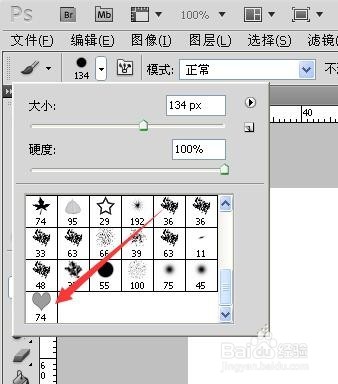
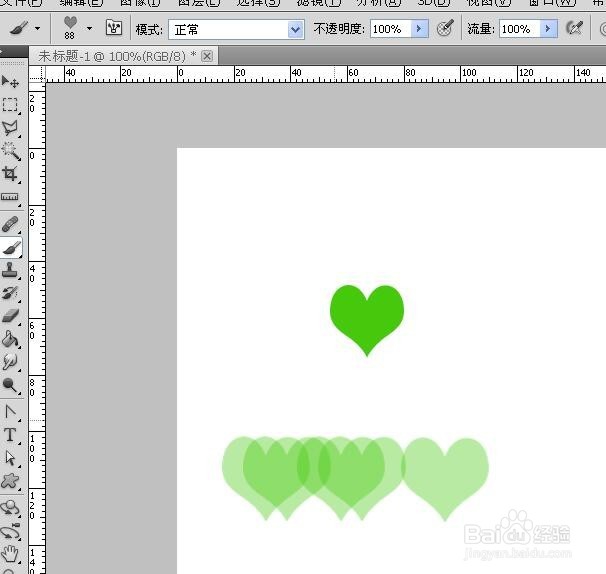
7、第七,OK,打开画笔预设,滚动条拉到最底下,就会看到我们定义好的心形了,选中,调节大小,选择颜色,就可以到画面上画出来了。
时间:2026-05-17 00:19:31
1、第一,新建一个文档,点击自定形状工具。
2、第二,在属性栏形状处选择心形。
3、第三,属性栏处再点击“填充像素”
4、第四,拉出一个心形,如图。颜色随便,以后定义出来的画笔是可以选择不同颜色的。
5、第五,点击魔棒工具,对着心形点击选中。
6、第六,点击编辑——定义画笔预设,输入名称“心形”,确定。
7、第七,OK,打开画笔预设,滚动条拉到最底下,就会看到我们定义好的心形了,选中,调节大小,选择颜色,就可以到画面上画出来了。
