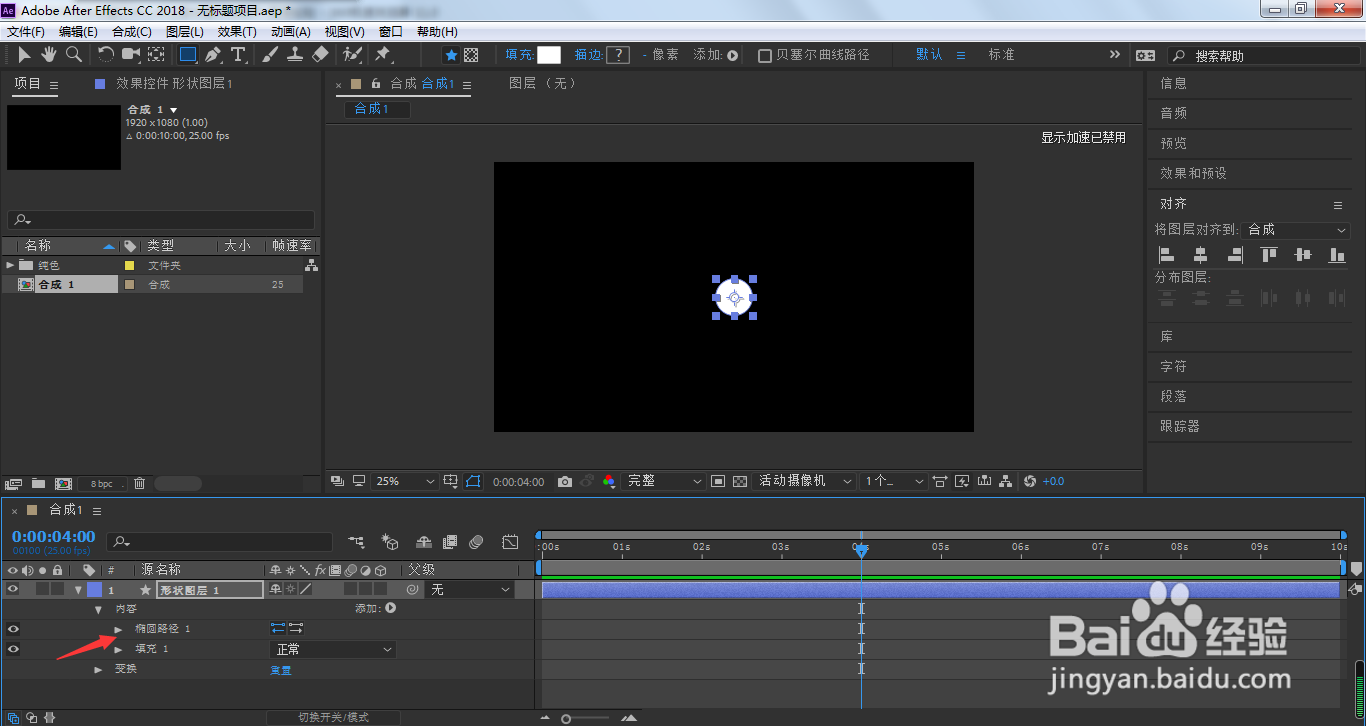
1、首先展开形状图层下的椭圆路径
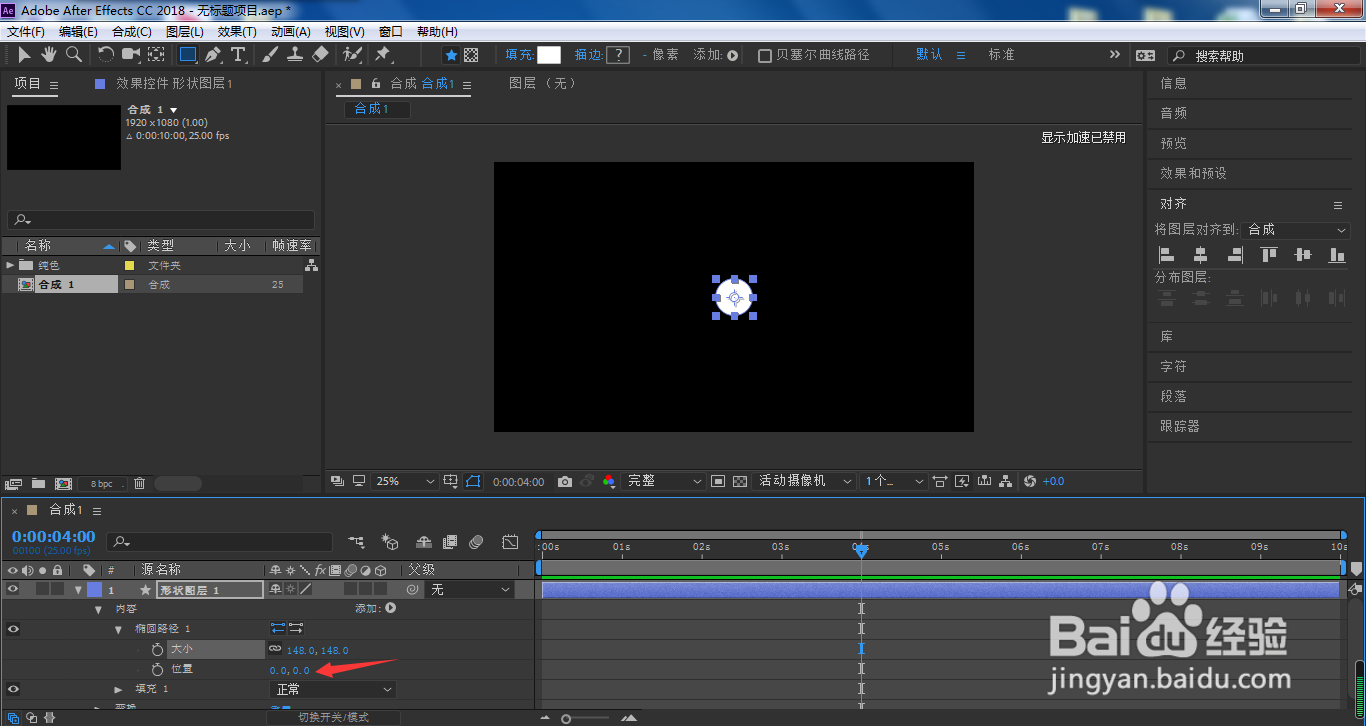
2、然后调整位置属性的Y参数,让圆形可以绕着锚点做旋转运动
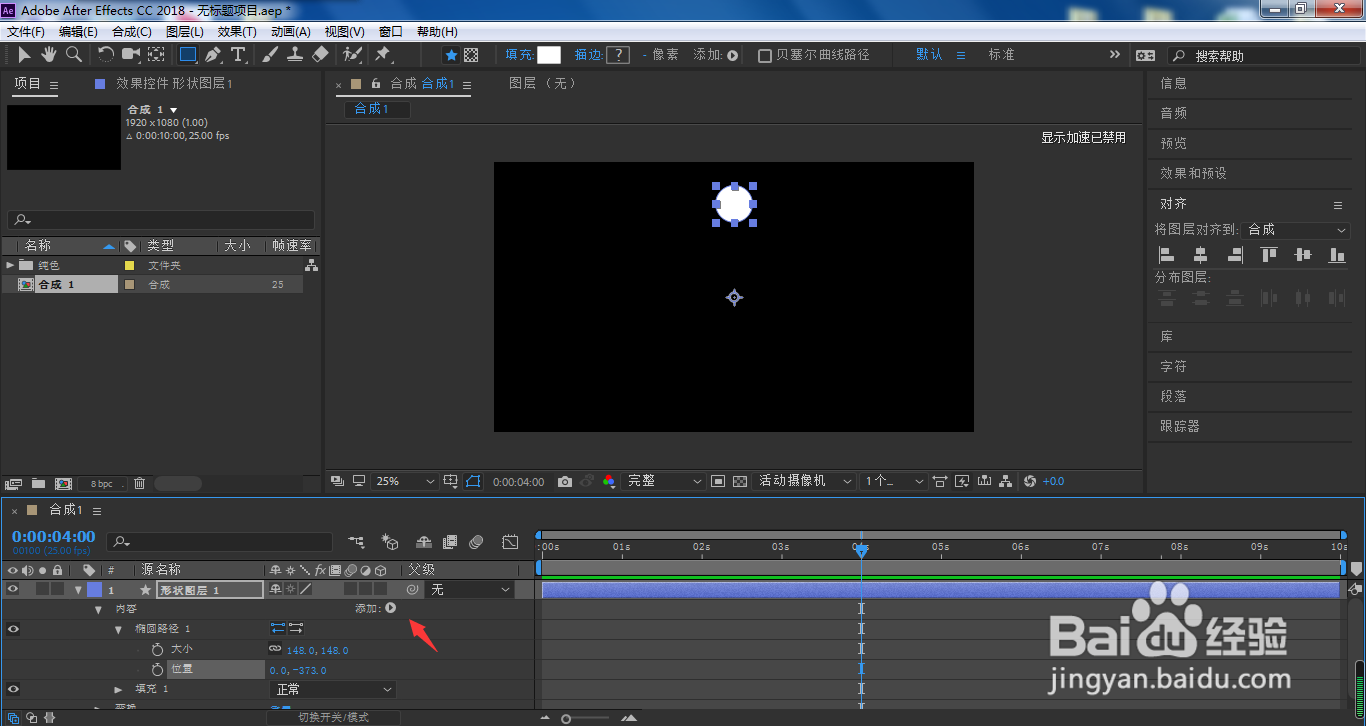
3、接着点击添加
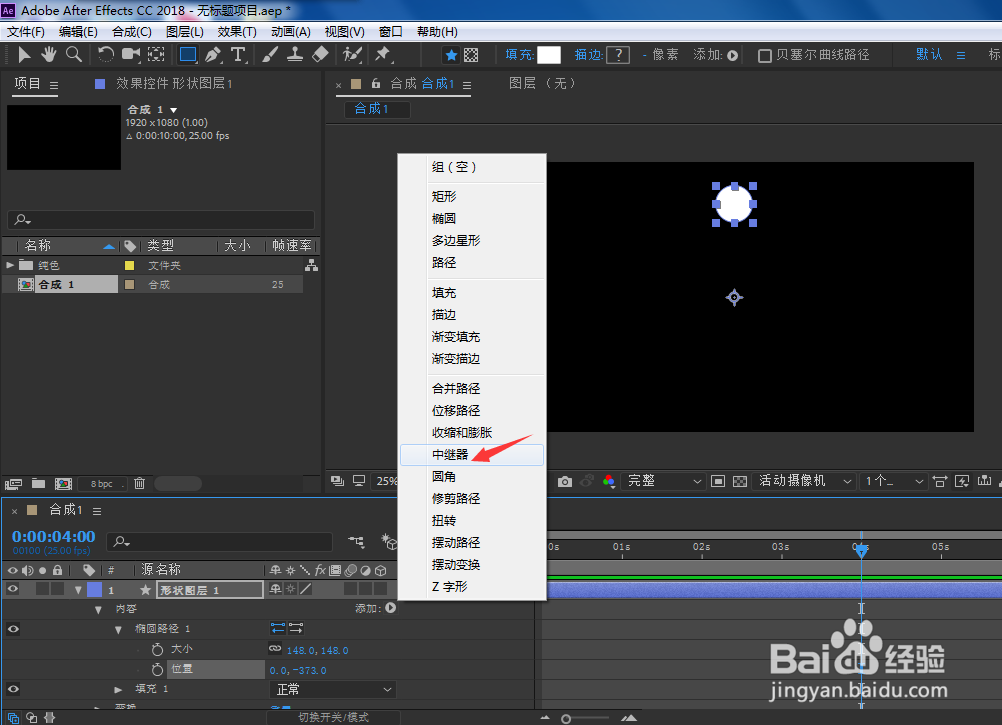
4、随后选择中继器
5、打开中继器

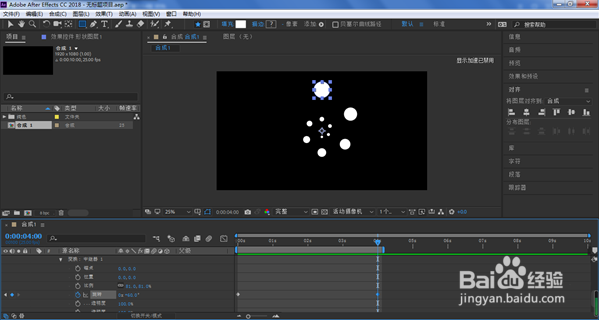
6、副本参数根据自己需要进行修改,小编这里设置为10,也就是有10个圆形
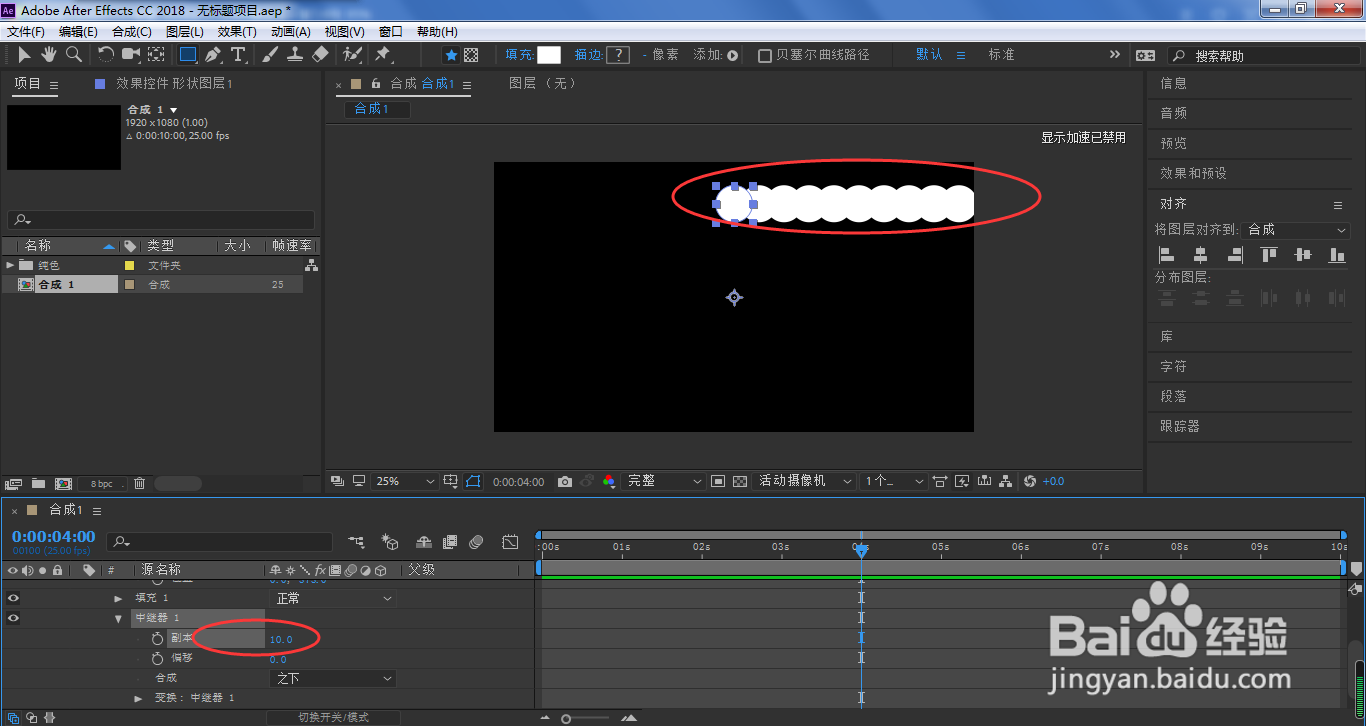
7、打开变换中继器
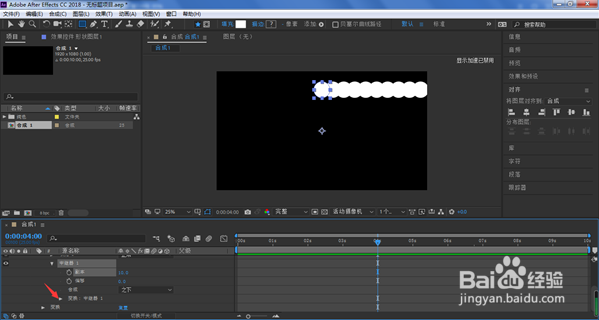
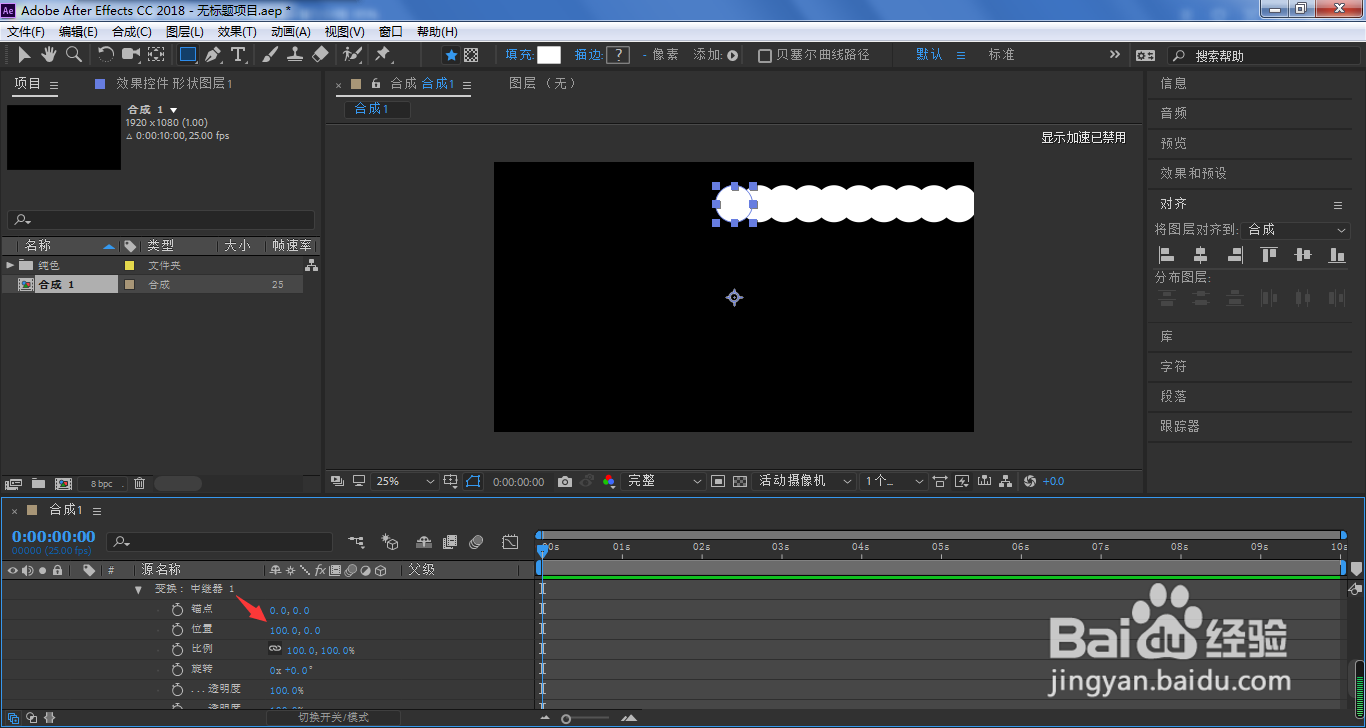
8、将位置属性的X参数设置为0
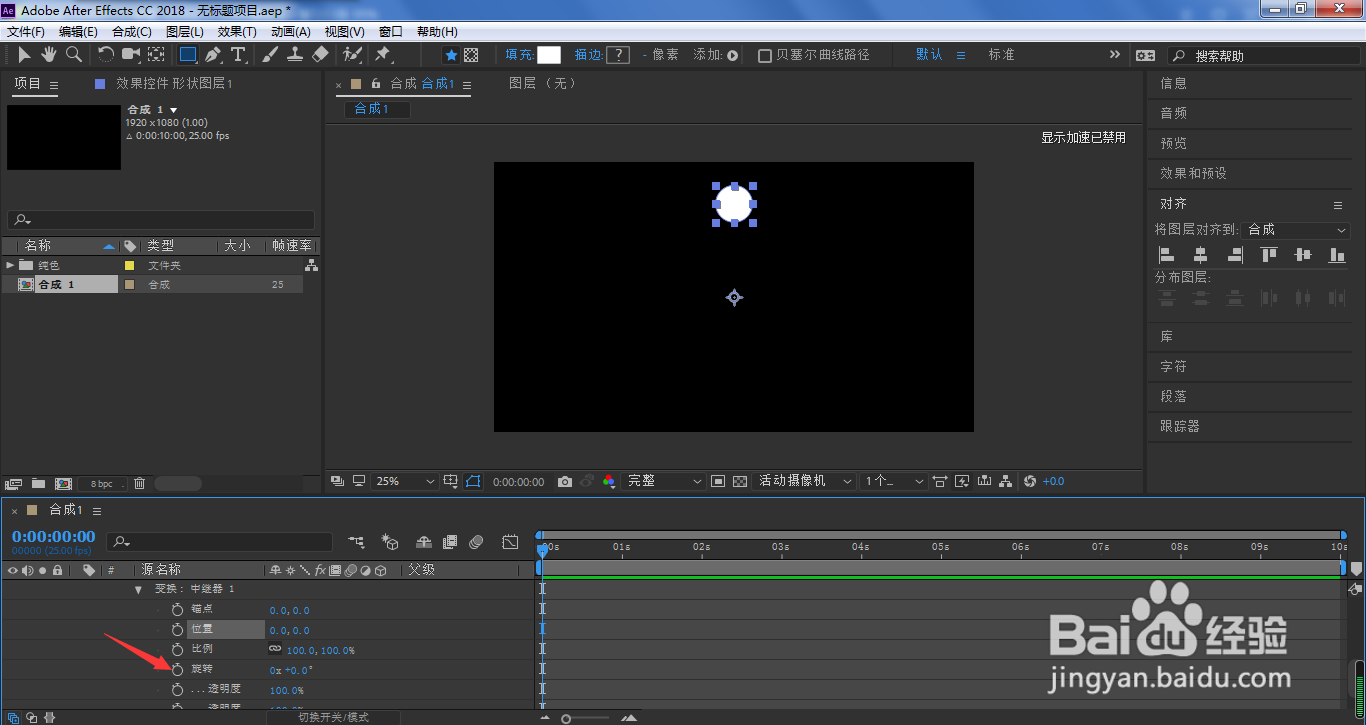
9、时间线移动到0帧位置,点击旋转前面小码表,设置起始关键帧
10、时间线移动到动画结束位置,设置旋转角度,小编这里设置60度,同时缩小比例参数
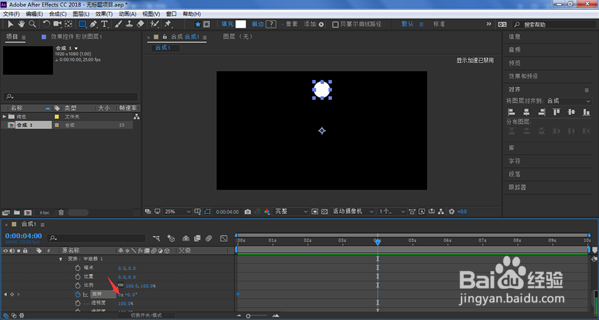
11、按下播放键即可看到当前所设置的中继器旋转动画了
1、首先展开形状图层下的椭圆路径
然后调整位置属性的Y参数,让圆形可以绕着锚点做旋转运动
接着点击添加
随后选择中继器
打开中继器
副本参数根据自己需要进行修改,小编这里设置为10,也就是有10个圆形
打开变换中继器
将位置属性的X参数设置为0
时间线移动到0帧位置,点击旋转前面小码表,设置起始关键帧
时间线移动到动画结束位置,设置旋转角度,小编这里设置60度,同时缩小比例参数
按下播放键即可看到当前所设置的中继器旋转动画了
