win10光驱不见了怎么办详解

 时间:2026-04-22 05:30:32

1、右键点击任务栏空白位置,然后在弹出菜单中选择任务管理器。

win10光驱不见了怎么办详解

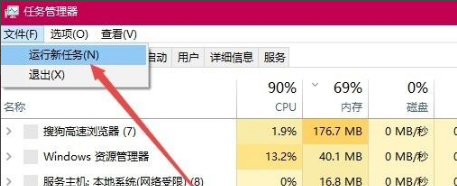
2、在左上角找到文件,选择运行新任务。

win10光驱不见了怎么办详解

3、弹出运行框,在输入框内输入regedit,单击确定。

win10光驱不见了怎么办详解

4、在打开的注册表编辑器的地址栏输入\HKEY_LOCAL_MACHINE\SYSTEM\CurrentControlSet\Services\atapi注册表项。

win10光驱不见了怎么办详解

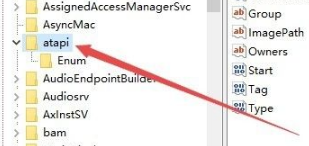
5、找到atapi。

win10光驱不见了怎么办详解

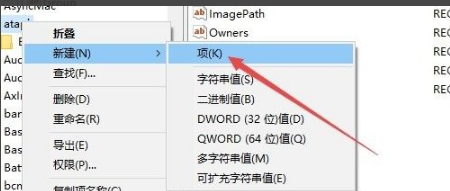
6、右键atapi,依次点击新建,项。

win10光驱不见了怎么办详解

7、把刚才建的注册表项重命名为controller0,然后在右侧的空白位置点击右键,再点击新建/Dword(32位)值菜单项。

win10光驱不见了怎么办详解

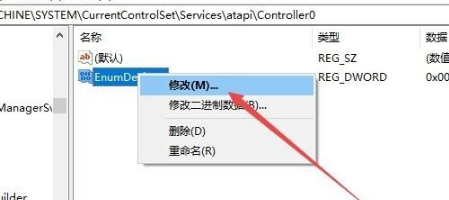
8、把刚才建的注册表键值改名为EnumDevice1,然后右键点击它,点击修改
win10光驱不见了怎么办详解

9、在编辑窗口里,把数值数据改成1,最后点击确定按钮 ,重新启动电脑后,即可在文件资源管理器中看到光驱的盘符。

win10光驱不见了怎么办详解

  • win10系统我的电脑里怎么找不到光驱
  • Win10电脑的资源管理器中找不到光驱盘符怎么办
  • 安装 .NET Framework 4 失败怎么办
  • win10无法识别光驱的解决方法
  • Win10如何安装Win7双系统
  • 热门搜索
    苗阜王声相声大全 好词好句摘抄大全 企业微信怎么申请 牛排怎么煎好吃又简单 豆类大全 测量血压的正确方法 脸上脱皮怎么回事 摩托车怎么保养 去眼袋的方法 世界观和方法论