如何利用ps制作树木的阴影效果

 时间:2024-10-14 20:46:56

1、首先我们打开ps,将没有影子的树木素材导入到ps中。

如何利用ps制作树木的阴影效果

2、然后我们选中树木的图层,按ctrl+j 快捷键复制出一张图层,再按住ctrl+鼠标左键,框选该树木素材,再按下alt+delete键填充前景色(在这里要把前景色修改为黑色)。

如何利用ps制作树木的阴影效果

3、继续对复制的图层进行编辑,按下ctrl+t进入自由变换。右击选择斜切选项拉动影子的倾斜方向。(这里要注意影子的方向应该与树木的的光照布局相对应)

如何利用ps制作树木的阴影效果

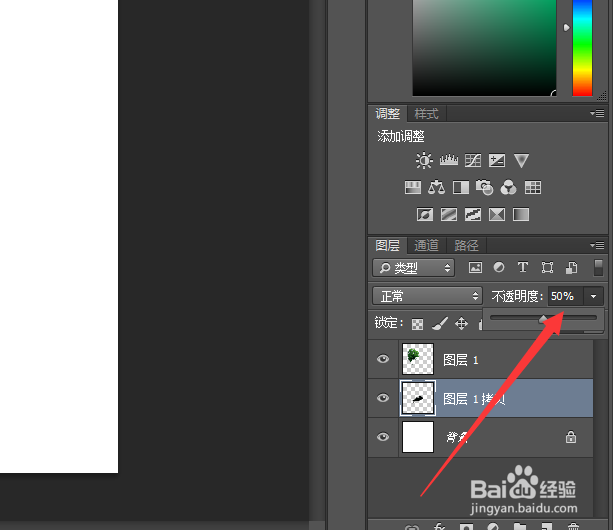
4、然后将图层的透明度降低,因为影子并没有这么黑。调整的时候根据环境的光照情况确定影子的透明度高低。
如何利用ps制作树木的阴影效果

5、最后我们将影子进行一个滤镜处理,选择滤镜里的高斯模糊,这样影子就显得更加逼真了。也就大功告成啦。

如何利用ps制作树木的阴影效果
  • PSCC 如何制作松树和阴影
  • 如何用ps制作树木阴影效果
  • ps图案填充怎么自定义添加图案
  • ps里要把一张图的线条加深怎么弄?
  • PS中如何设置贴材质
  • 热门搜索
    可以挂机的网游 蛋清可以做什么 cad怎么计算面积 凉拌菠菜粉丝 看不了视频怎么回事 滨州学院怎么样 莽山旅游攻略 保险行业怎么样 打不了字怎么办 哪里可以回收手表