1、首先找到手机上的“设置”图标,点击打开,如下图所示

2、然后用手指向上滑动找到“iTunes Store 和 App Store”,点击进入,如下图所示

3、接下来,点击我们之前在手机上设置的 Apple ID,如下图所示

4、在弹出的窗口选项中,选择“注销”,如下图所示
注:如要查看当前 Apple ID 的资料或者取回密码也是可以从这个菜单选项中进入的。

5、然后,我们输入想要使用的 Apple ID的账户和密码,点击登录,如图所示

6、等待系统验证我们的 Apple ID 账户和密码以后,会提示我们的 Apple ID 所在的国家,点击“好”,系统会自动打开 App Store 程序页面,如图所示

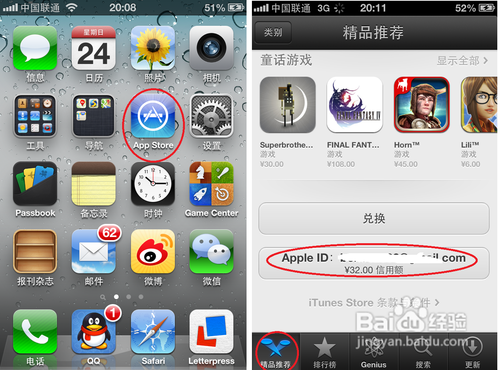
1、首先打开 iPhone 上的 App Store,然后选择底部的“精品推荐”,用手指向上滑动到底部。点击“Apple ID”一栏,如图所示
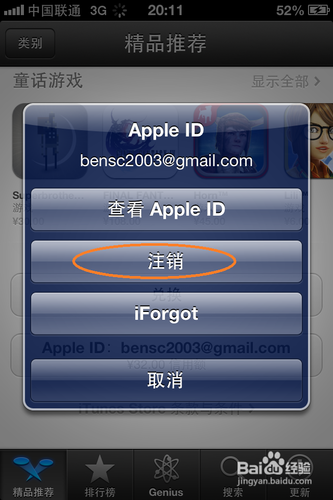
2、在弹出的窗口选项中,选择“注销”,如下图所示
注:如要查看当前 Apple ID 的资料或者取回密码也是可以从这个菜单选项中进入的。
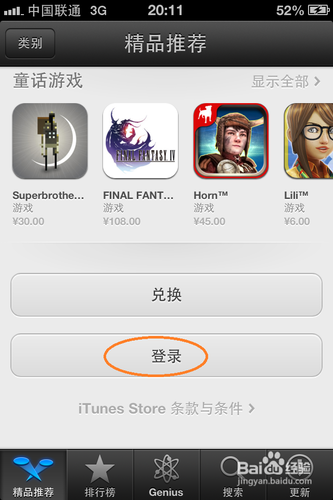
3、等待注销以后,我们点击“登录”,如图所示
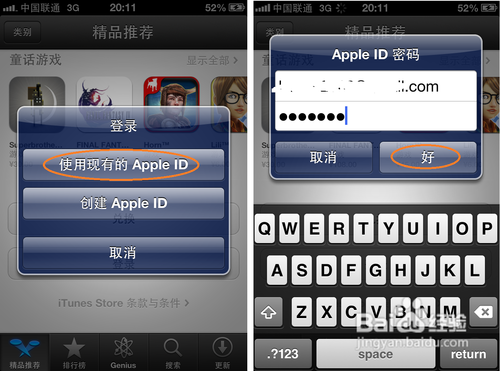
4、接下来,选择“使用现有的 Apple ID”,输入我们需要使用的 Apple ID 的用户名和密码,点击“好”,如下图所示
5、最后,我们就可以使用新的 Apple ID 在 App Store 应用商店中下载东西了哈。
