word怎么对插入图片做形状设计使文字不同环绕?

 时间:2026-02-14 03:28:25

1、打开word文档。

word怎么对插入图片做形状设计使文字不同环绕?

2、点击“插入—图片”。

word怎么对插入图片做形状设计使文字不同环绕?

3、在弹出的窗口中到要插入的图片,点击图片儿,然后点击“插入”。

word怎么对插入图片做形状设计使文字不同环绕?

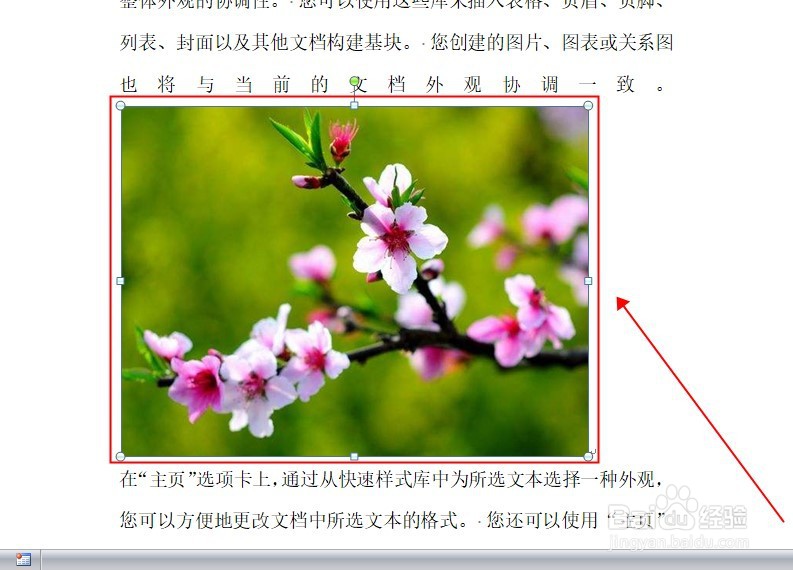
4、图片就插入到文档中。

word怎么对插入图片做形状设计使文字不同环绕?

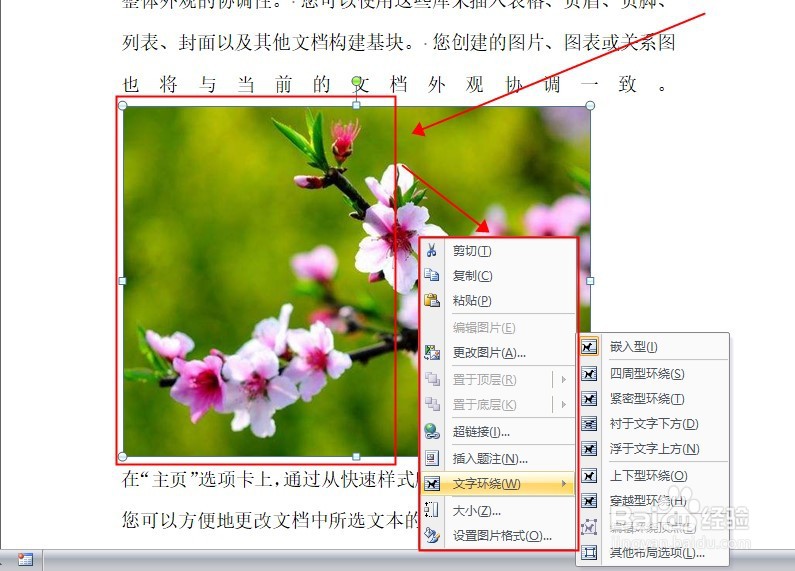
5、点击图片,在图片上右键,弹出右键菜单。

word怎么对插入图片做形状设计使文字不同环绕?

6、在右键菜单中将鼠标指向“文字环绕”,在“文字环绕”菜单中点击“编辑环绕顶点”。

word怎么对插入图片做形状设计使文字不同环绕?

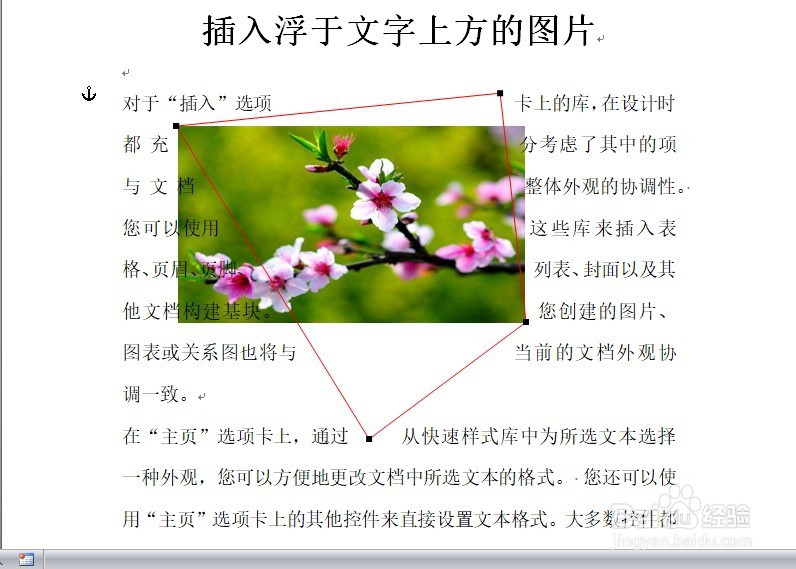
7、图片的顶点就有了4个黑色方块。

word怎么对插入图片做形状设计使文字不同环绕?

8、坡度图片上的黑色方块,图片不变,但文字的环绕方式可以任意改动,这为我们编辑更新颖的文字环绕图片的方式提供了很好的操作。
word怎么对插入图片做形状设计使文字不同环绕?

1、在word文档中插入图片,并使文字环绕图片是我们实际操作中经常遇到的。

2、操作的方法是插入图片后设置图片与文字相关的样式。

3、感谢您对小编的关注!

了解更多知识,请参见下面链接。

  • word如何设置文字效果转换弯曲
  • 艺术字怎么变成弧形
  • word里面怎么把文本框的四个角改成圆的
  • word图片浮于文字上方怎么设置
  • word文档中如何插入图片并将图片浮于文字下方
  • 热门搜索
    口头禅大全 使徒行者3演员表大全 蜘蛛女皇怎么玩 服装店名大全 高中作文600字大全 大便黑色怎么办 企业规模怎么填 孕妇煲汤食谱大全 打印机不打印怎么回事 项目计划书怎么写