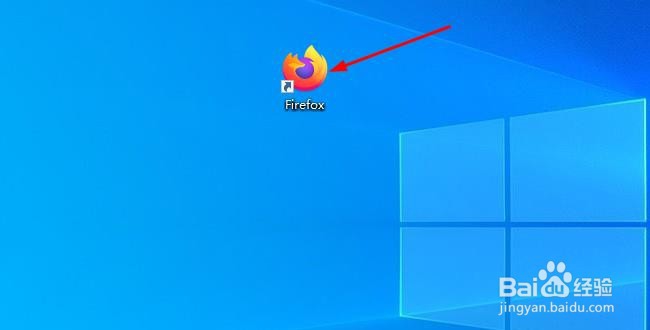
1、双击桌面Firefox浏览器图标,运行火狐浏览器。
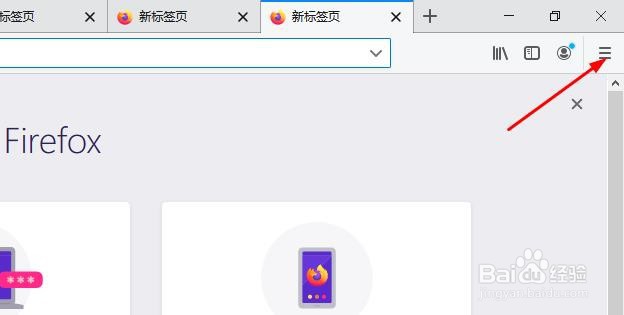
2、点击火狐浏览器页面右上角三横
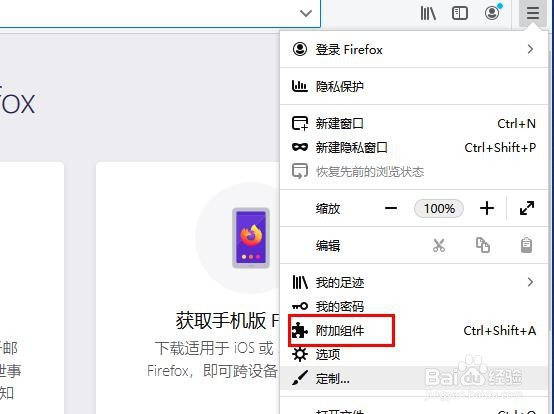
3、点击“附加组件”。
4、在“寻找更多扩展”的搜索框里,输入“翻译”。点击搜索。这里会出现很多翻译插件。我习惯用侧边翻译所以我选择“侧边翻译”,并点击它。

5、在跳转页点击点击 ”添加至Firefox“

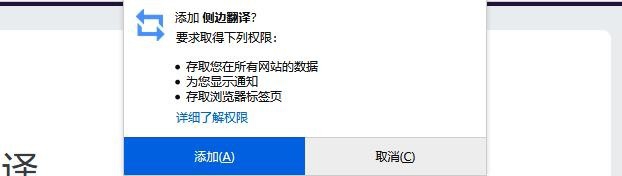
6、这时会出现下载进度条,完成后点击”添加“
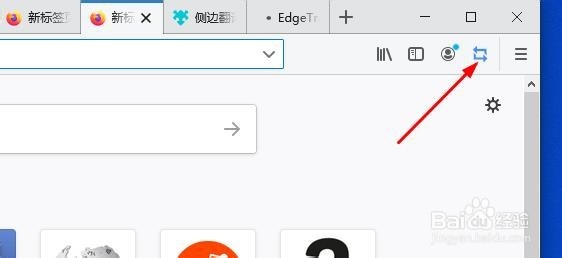
7、这时,页面右侧上角会出现侧边翻译扩展图标。
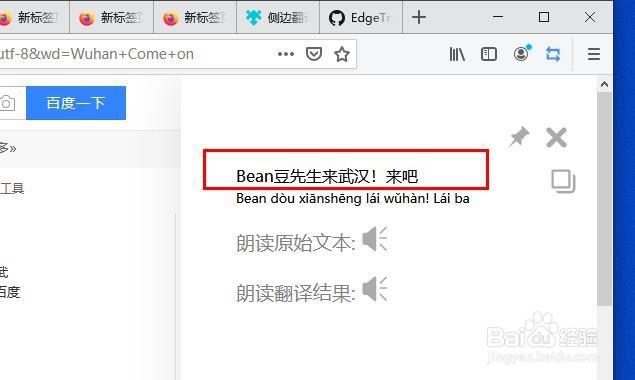
8、使用也很简单,在原文页面用鼠标选择文本,会出现侧边翻译图标,点击该图标。屏幕右侧就会出现翻译的字段。

时间:2026-04-23 20:55:20
1、双击桌面Firefox浏览器图标,运行火狐浏览器。
2、点击火狐浏览器页面右上角三横
3、点击“附加组件”。
4、在“寻找更多扩展”的搜索框里,输入“翻译”。点击搜索。这里会出现很多翻译插件。我习惯用侧边翻译所以我选择“侧边翻译”,并点击它。
5、在跳转页点击点击 ”添加至Firefox“
6、这时会出现下载进度条,完成后点击”添加“
7、这时,页面右侧上角会出现侧边翻译扩展图标。
8、使用也很简单,在原文页面用鼠标选择文本,会出现侧边翻译图标,点击该图标。屏幕右侧就会出现翻译的字段。
