1、点击 系统按键 和windows图标一样的按键
然后找到 设置
点击进入

2、在设置里
点击 应用
如图

3、然后 选择
程序和功能
如图
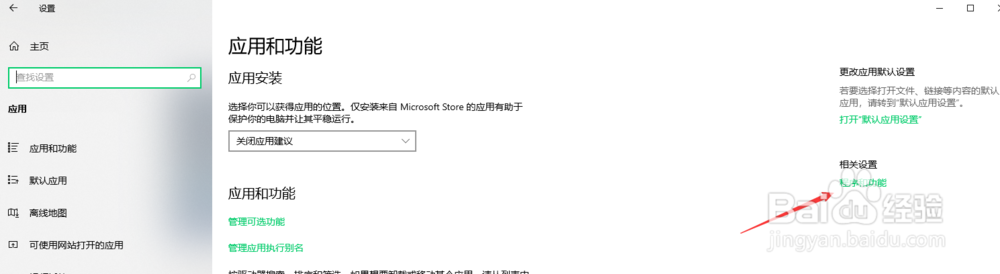
4、如图
点击
开启或关闭Windows功能

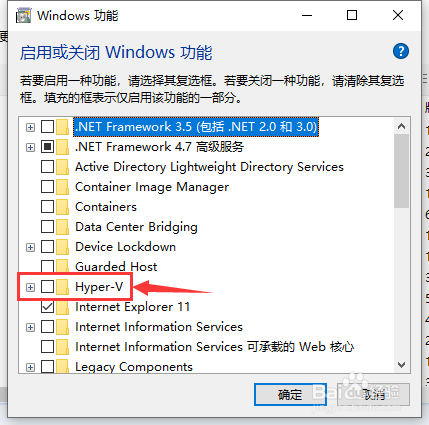
5、就能看见
Hyper-V
如图
点击小方框勾选上
6、勾选后,
就会打开所有的 功能了
如图

7、然后就等待安装即可。
安装完成后,需要重启系统。
如图
注意,如果安装不上,请在网上搜寻下原因,一般可能和自己的安装的系统有关系,所以最好是有一个能够正确支持这个功能的Win10版本。

时间:2026-04-24 17:09:14
1、点击 系统按键 和windows图标一样的按键
然后找到 设置
点击进入
2、在设置里
点击 应用
如图
3、然后 选择
程序和功能
如图
4、如图
点击
开启或关闭Windows功能
5、就能看见
Hyper-V
如图
点击小方框勾选上
6、勾选后,
就会打开所有的 功能了
如图
7、然后就等待安装即可。
安装完成后,需要重启系统。
如图
注意,如果安装不上,请在网上搜寻下原因,一般可能和自己的安装的系统有关系,所以最好是有一个能够正确支持这个功能的Win10版本。
