1、1,打开素材文件,选中想加入自选图形的幻灯片,在插入菜单中,选择【插图】,单击插图下的【形状】下拉按钮

2、2,在弹出的形状框中,选中自己喜欢的自选图形并单击;

3、3,鼠标变为十字标,在幻灯片中单击并拖动鼠标,放在你想要的位置绘制图形,图形就完成了;

4、4,选中绘制的图形,在【格式】选项卡中形状样式组单击【无填充颜色】按钮;


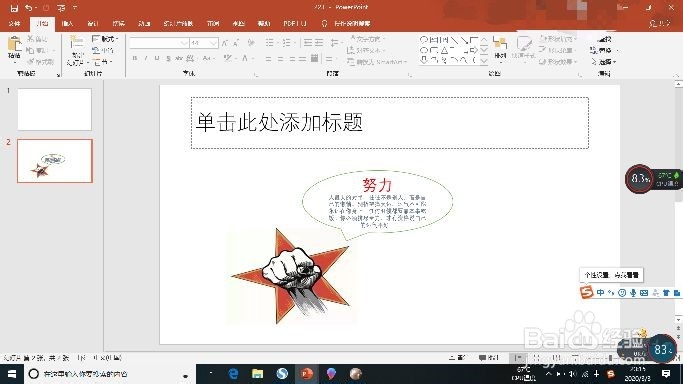
5、5,用鼠标右键单击绘制的图形,在弹出的菜单中选择【编辑文字】命令,编辑自己想要的内容,这样一张漂亮的幻灯片就做好了;
时间:2026-04-30 10:48:04
1、1,打开素材文件,选中想加入自选图形的幻灯片,在插入菜单中,选择【插图】,单击插图下的【形状】下拉按钮
2、2,在弹出的形状框中,选中自己喜欢的自选图形并单击;
3、3,鼠标变为十字标,在幻灯片中单击并拖动鼠标,放在你想要的位置绘制图形,图形就完成了;
4、4,选中绘制的图形,在【格式】选项卡中形状样式组单击【无填充颜色】按钮;
5、5,用鼠标右键单击绘制的图形,在弹出的菜单中选择【编辑文字】命令,编辑自己想要的内容,这样一张漂亮的幻灯片就做好了;
