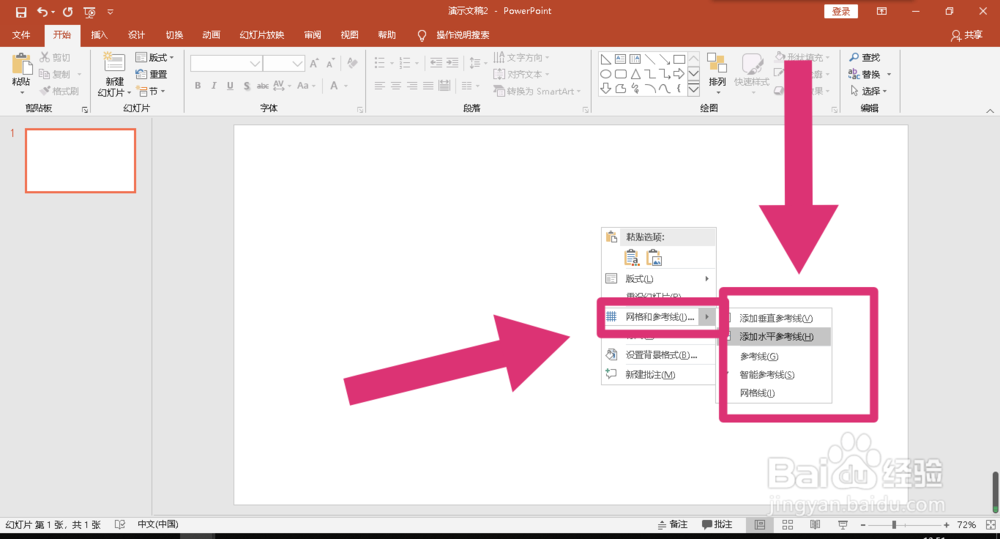
1、首先打开PPT,然后右键点击空白部分,在“网格和参考线”的下拉选项中选中“参考线”“智能参考线”“网格线”。
2、根据网格线和参考线等参照物,点击“插入”中的”图形“画出一个正圆,然后画出不同颜色的长方形挡住圆的其他部分,只剩余一个扇形。


3、按住键盘的“Ctrl”先选中圆形,再选中遮挡用的长方形,点击“格式”中的“合并形状”中的“剪除”。
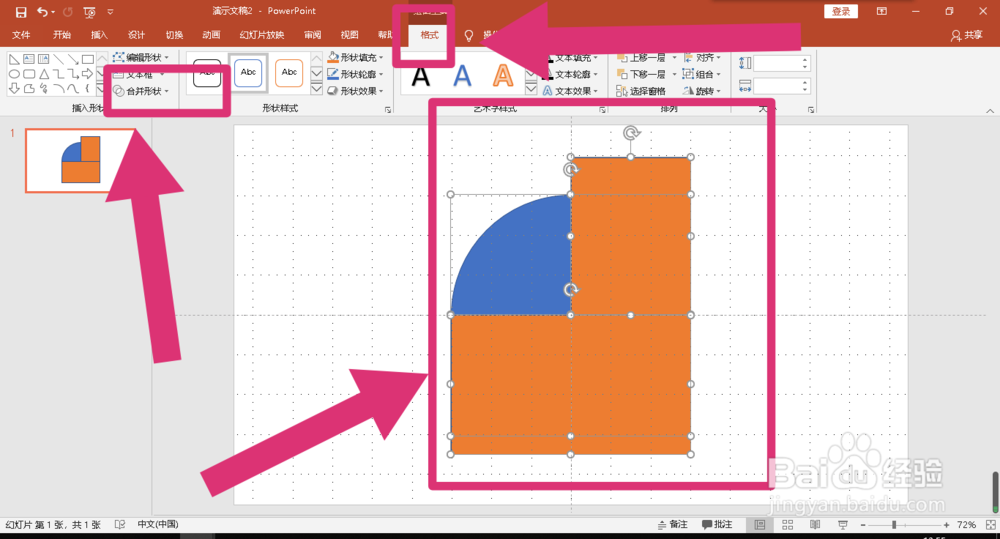
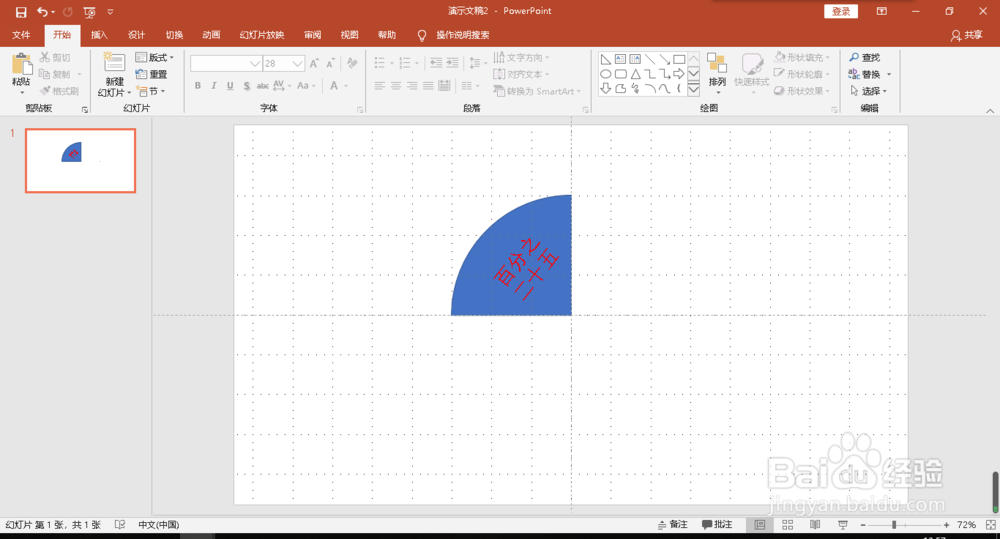
4、点击“剪除”后,就只剩余了一个扇形,可以复制扇形,然后重新作出一个圆,插入文本框就可以啦。也可以用三角形作为遮挡,这样就会做出更多的小扇形了。

1、1.右键点击空白部分,点击选中“网格与参考线”中的“参考线”“智能参考线”和“网格线”;
2.根据参考线等做出圆形和遮挡长方形;
3.按住”Ctrl“先选中圆形再选中遮挡长方形;
4.点击”格式“中的”合并形状“中的”剪除“,根据需要创建文本。
